- 登入
- 註冊

如果你是第一次接觸 OpenClaw 安裝,前面要先把幾個基本條件準備好,包括 ChatGPT 訂閱權限、GitHub 帳號、Telegram 桌面版,以及一台相對乾淨的電腦。
實際操作時,還會用到 Codex 與 PowerShell,所以建議先把相關工具登入並安裝完成。
這篇文章會按照順序整理從安裝、設定到配對啟用的流程,也會補上常見錯誤與後續使用時要注意的重點,讓整個流程更容易一次完成。
從兩週到十分鐘的血淚史 今年 2 月初 OpenClaw 剛火爆時,根本沒有 Codex 這種好用的桌面型 AI 工具。一切只能純手工硬幹,PowerShell 不知道被我開關了多少次。
從摸索架構到正式上路上線,足足折騰了我兩週! 但現在,經過我們的整理與教學,從零安裝到能順利對話,只需要 10 分鐘!
一存檔就死機的 JSON 恐懼症 早期想要新增一個 Agent,只能手動點開 openclaw.json 盲測修改。往往按下儲存的瞬間,高機率迎來「龍蝦翻肚」直接當機!
在那個沒有 Codex 輔助的時期,我們只能硬著頭皮找 Google Antigravity 當獸醫,幫忙急救修龍蝦。
第一次見面的錯誤期待 很多人剛把龍蝦喚醒,就急著當成許願池,這絕對是燒錢的最快途徑:
無限迴圈的 Debug 地獄 為了解決問題,我開始頻繁詢問 ChatGPT 該如何配置 OpenClaw,索取提示詞後,再透過 Antigravity 去調整龍蝦的架構。
這過程非常痛苦:不僅無法自動「Yes」執行,跑一次通常還修不好,必須把錯誤訊息來來回回餵給 Antigravity 好幾次,才能勉強完成修復。
「一蝦獨大」的效能災難 如果你不建立明確的分工機制,讓一隻龍蝦統包所有任務,必然會面臨以下慘況:
缺乏監管,蝦蝦容易「長歪」 就算你成功設定了多 Agent 分工,如果整個架構中少了一個「監管/主管」的角色來把關品質與方向,底下的工作蝦在執行多步任務時,很容易就會偏離主題,產出完全不符預期的幻覺。
口頭交代等於沒交代 叫它去某個資料夾依序處理重複性任務,結果講完它卻直接「放鳥」你,什麼都沒做?記住:不能只靠口頭交辦。
你必須把指令嚴格寫進 HEARTBEAT.md,或是提供明確的「任務清單(Task List)」,它才會乖乖按表操課。
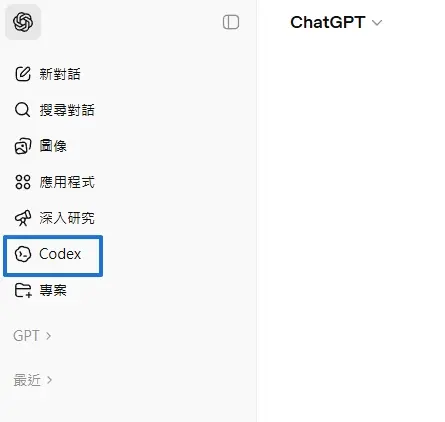
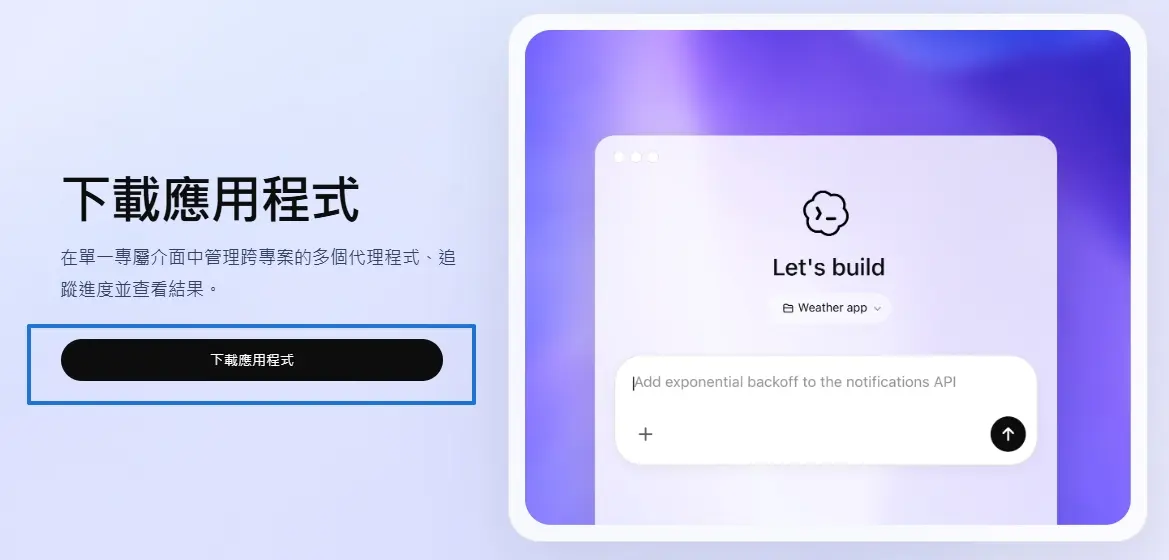
點選左側的 Codex,並下載安裝。
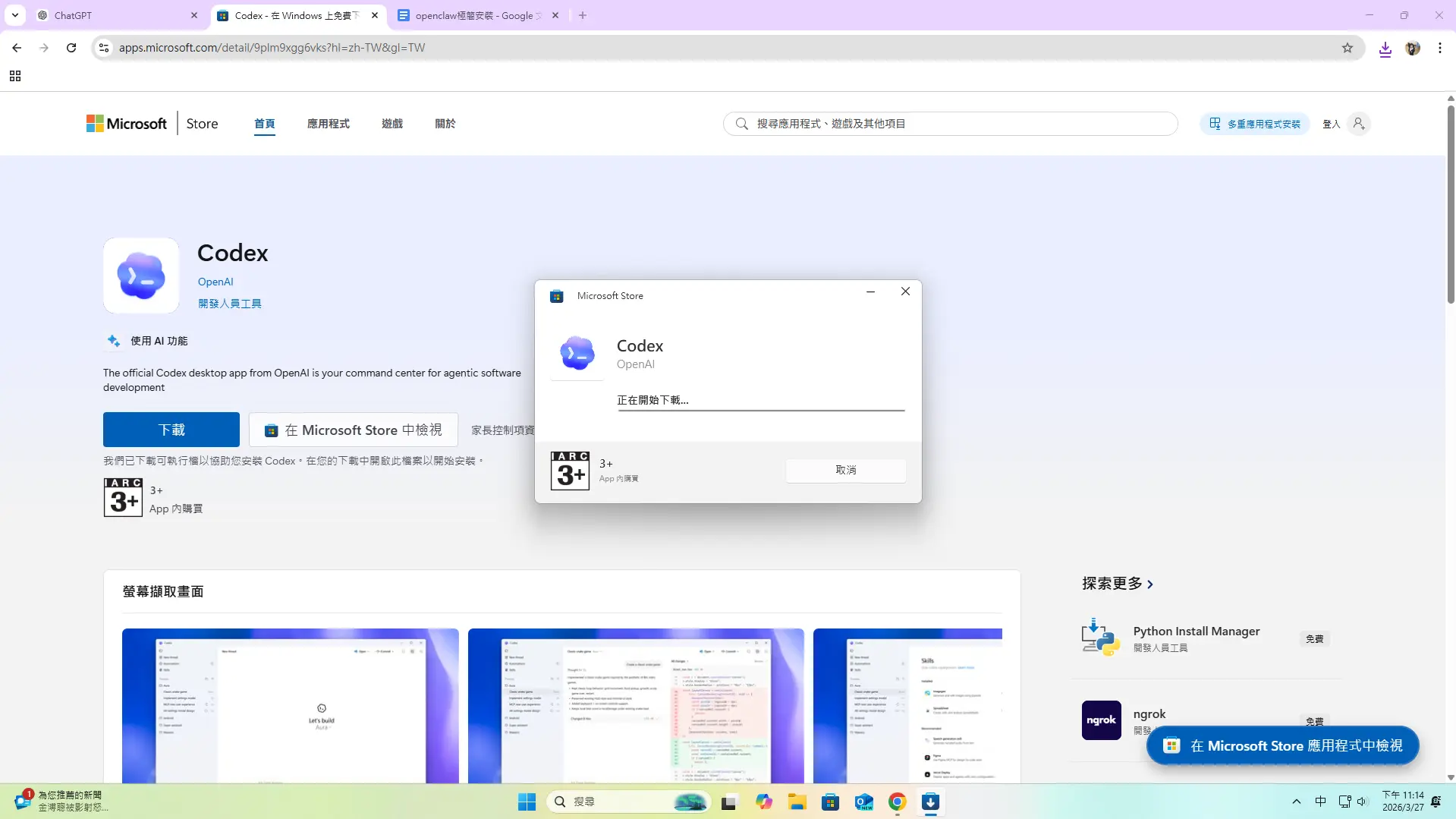
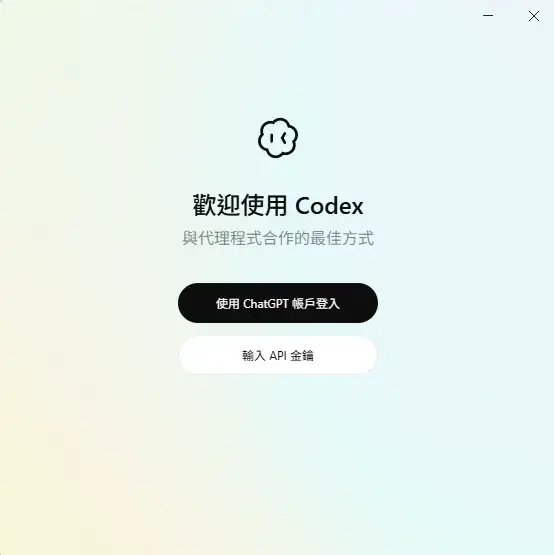
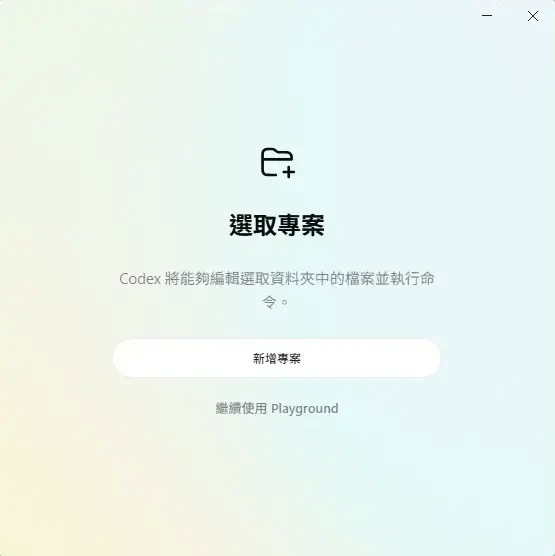
登入後點選新增專案。
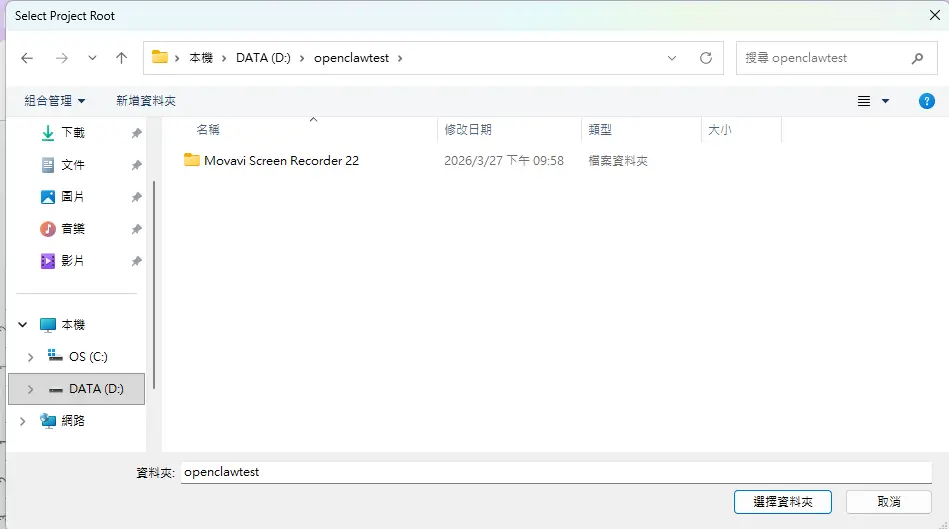
這邊我們示範儲存到 D 槽。
開始使用
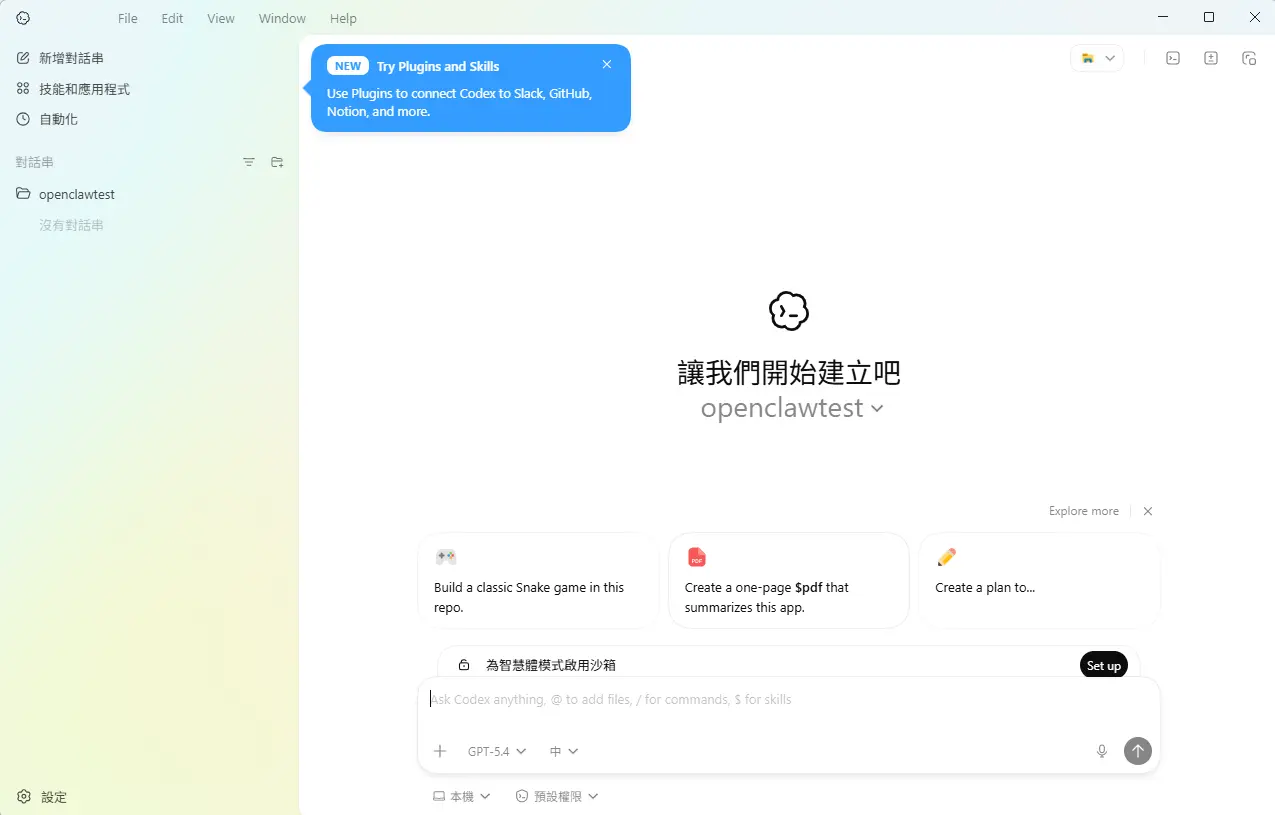
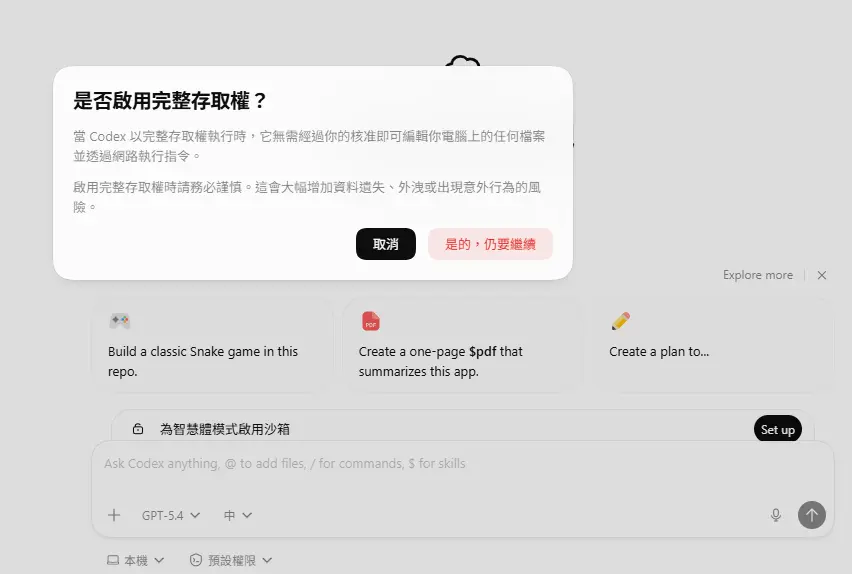
最下方的權限改為完全存取,這樣就完全不需要審核權限。但前提是你的電腦沒有任何機敏資訊。
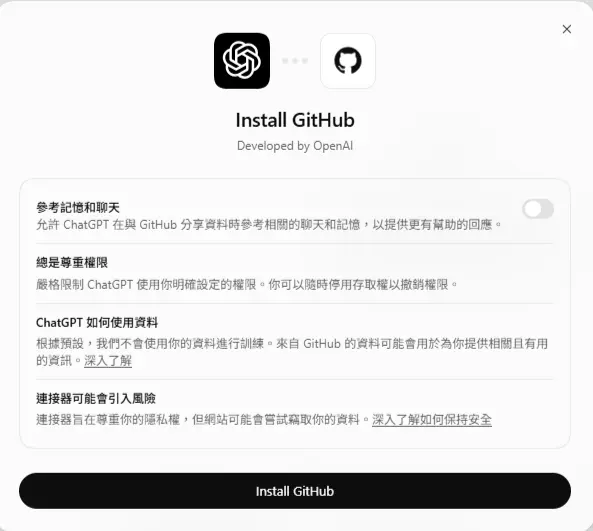
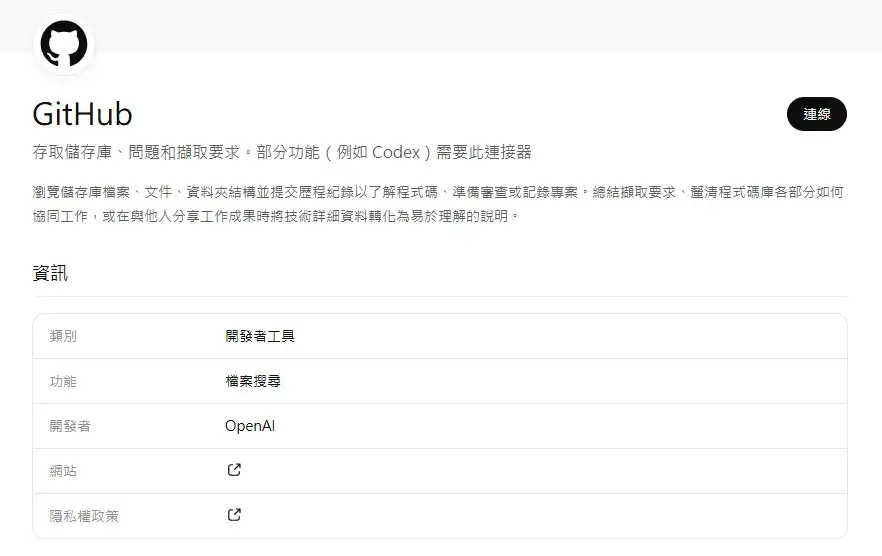
讓 GitHub 與 Codex 串聯。
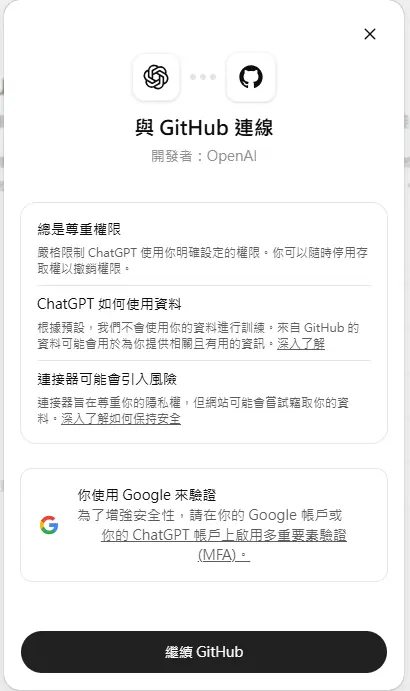
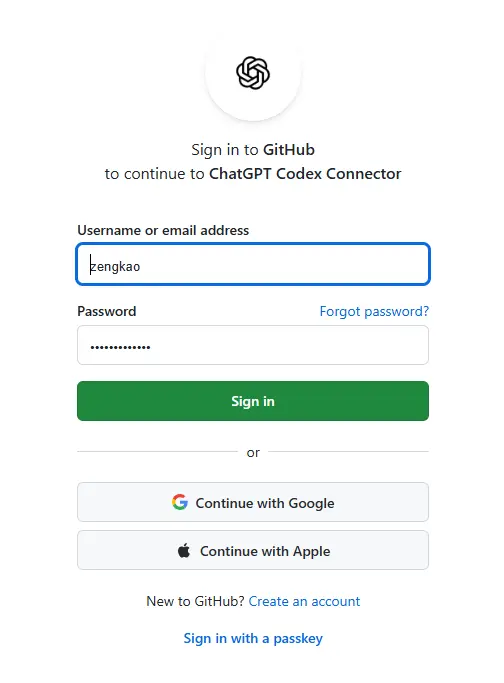
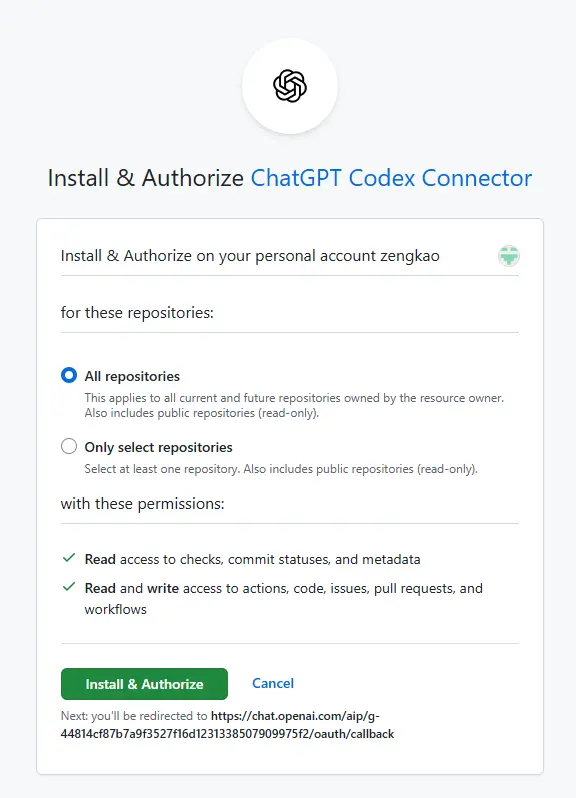
Sandbox(沙盒/沙箱)是一種安全隔離機制,它在電腦系統中建立一個受限制、封閉的虛擬環境,用於執行不可信或有潛在風險的程式。
此環境能防止程式修改系統主機或存取敏感數據,確保即使程式有毒也不會損害外部主機系統。

再次確任完整權限。
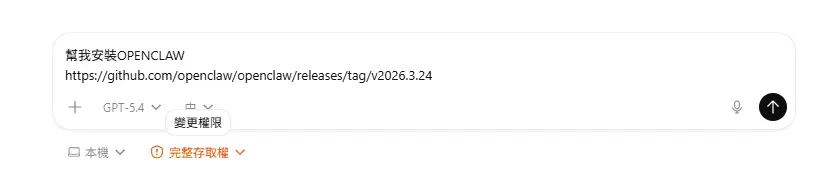
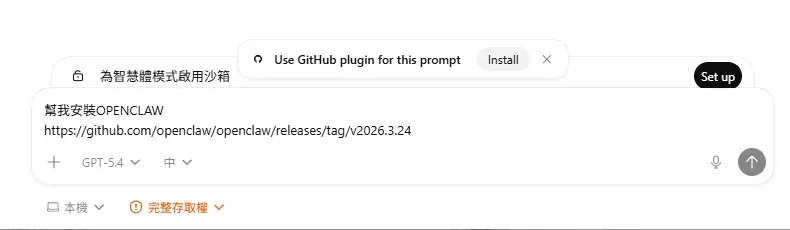
輸入以下
提示詞:幫我安裝https://github.com/openclaw/openclaw/releases/tag/v2026.3.24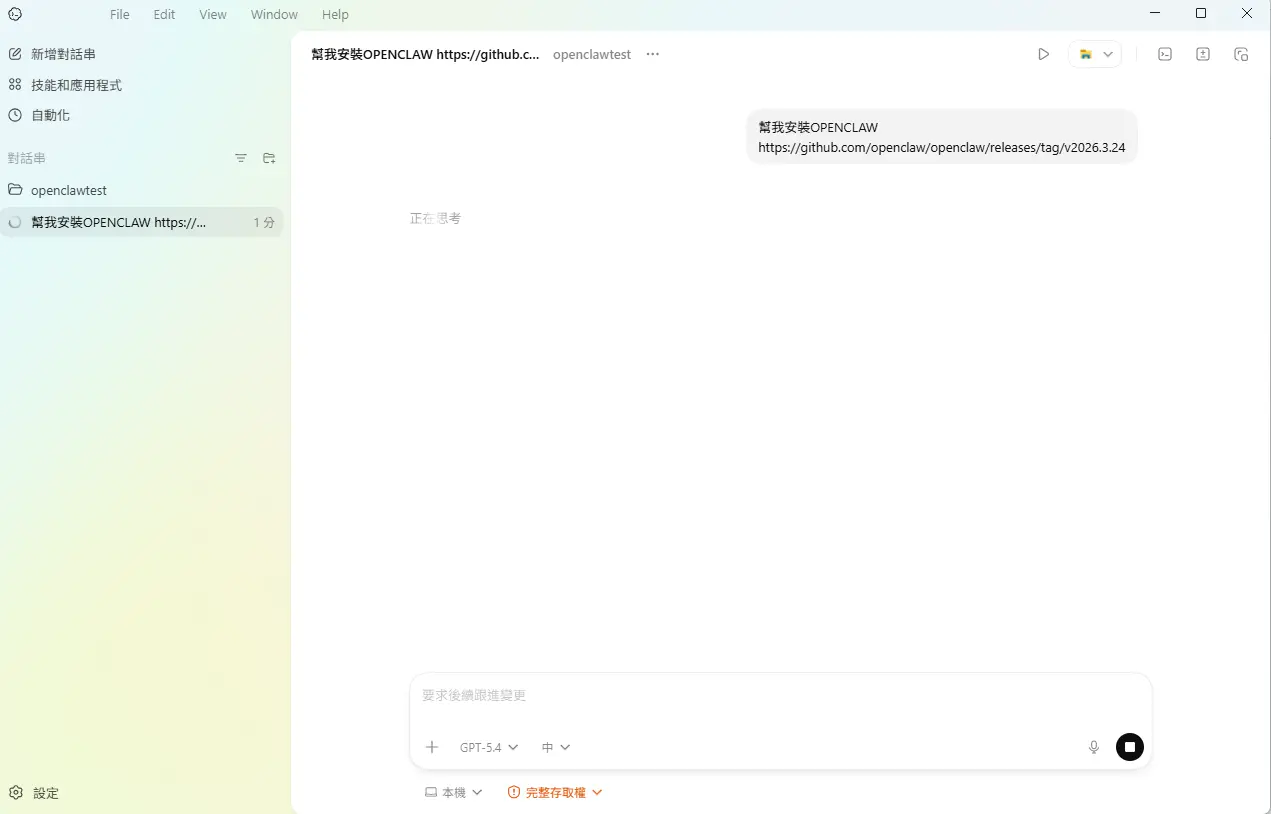
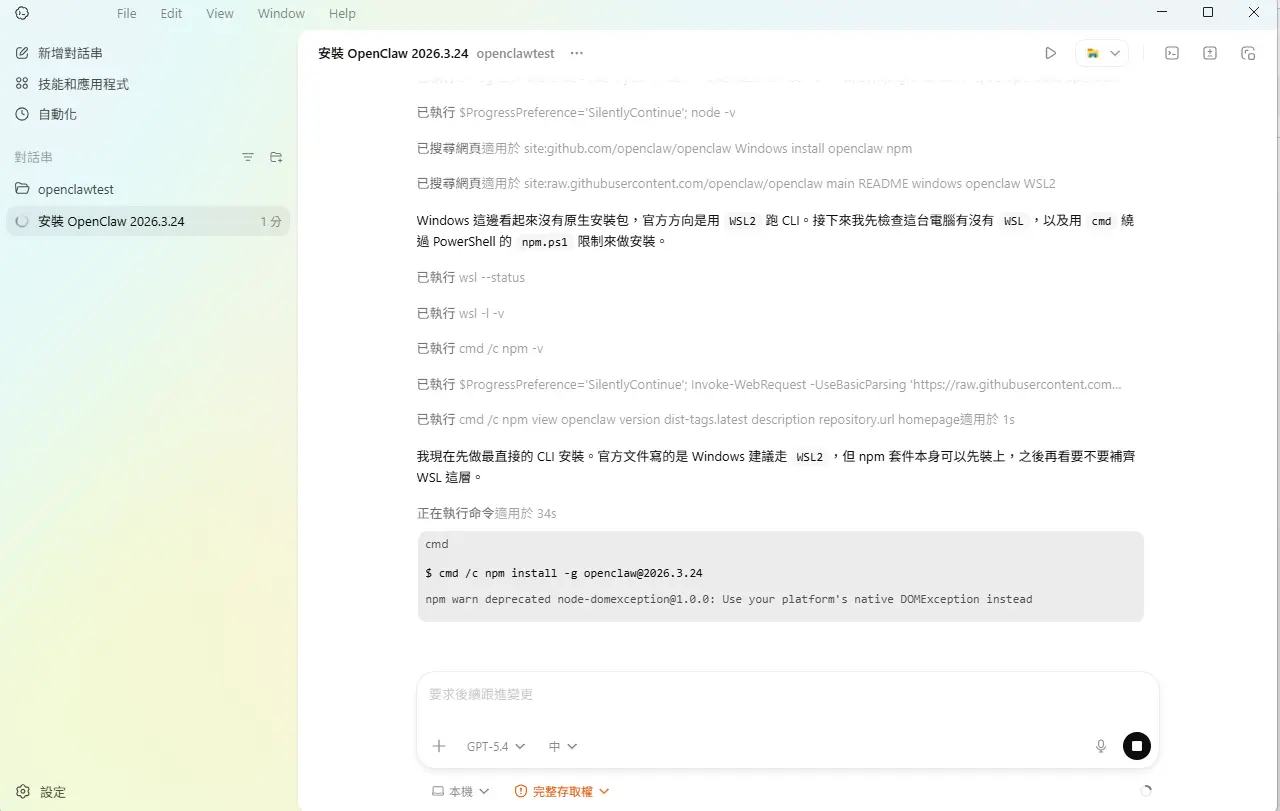
安裝完畢,共 3 分 12 秒。
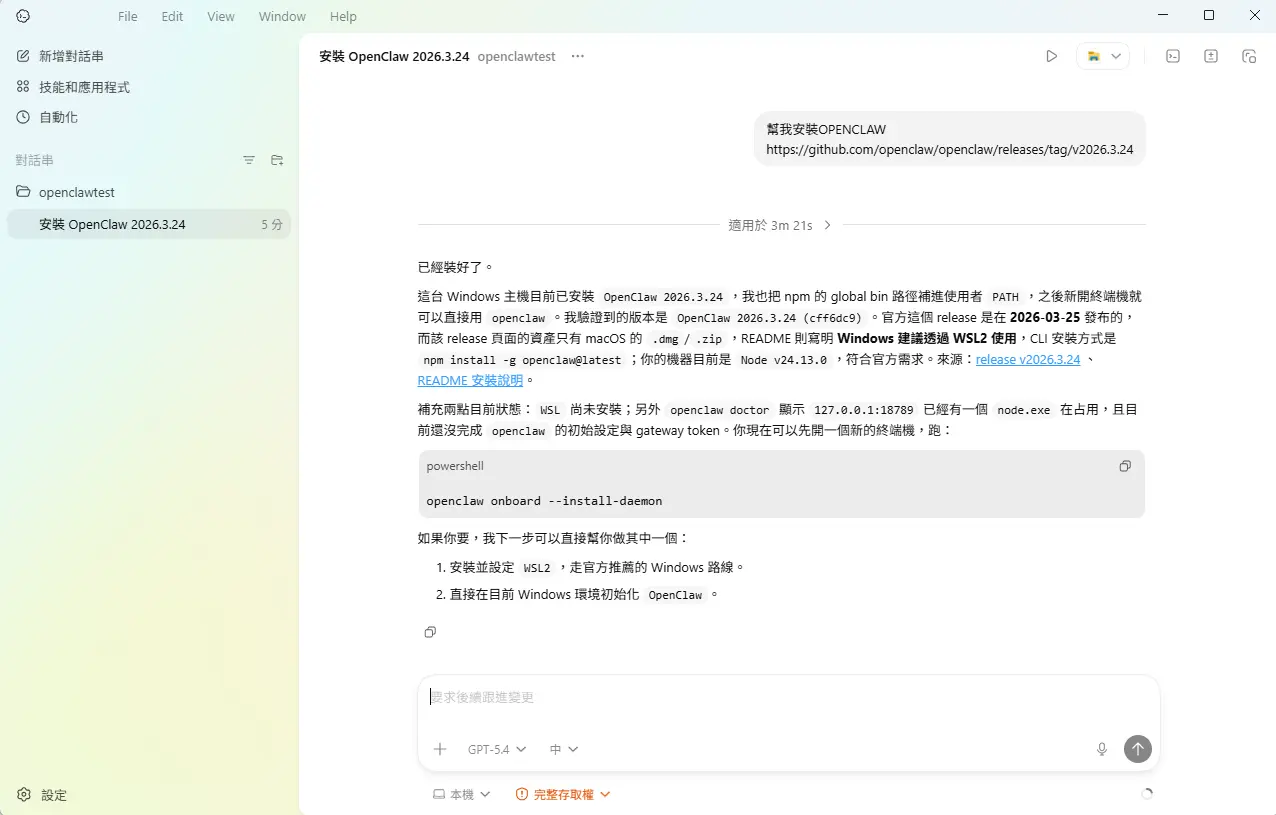
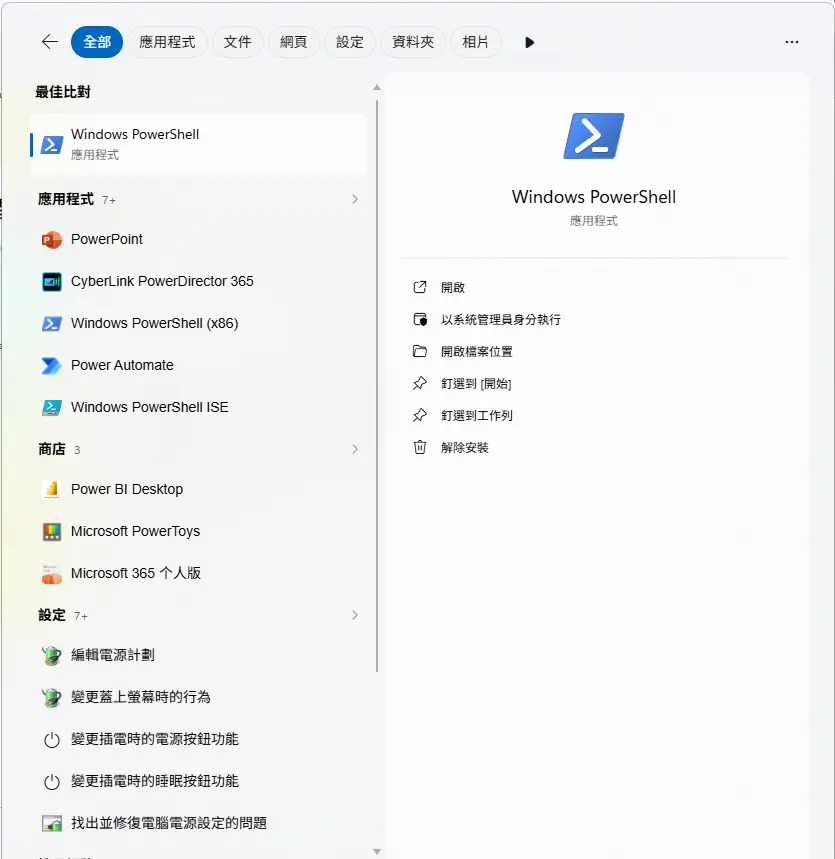
若有錯誤訊息,將整段錯誤訊息貼回給 Codex。
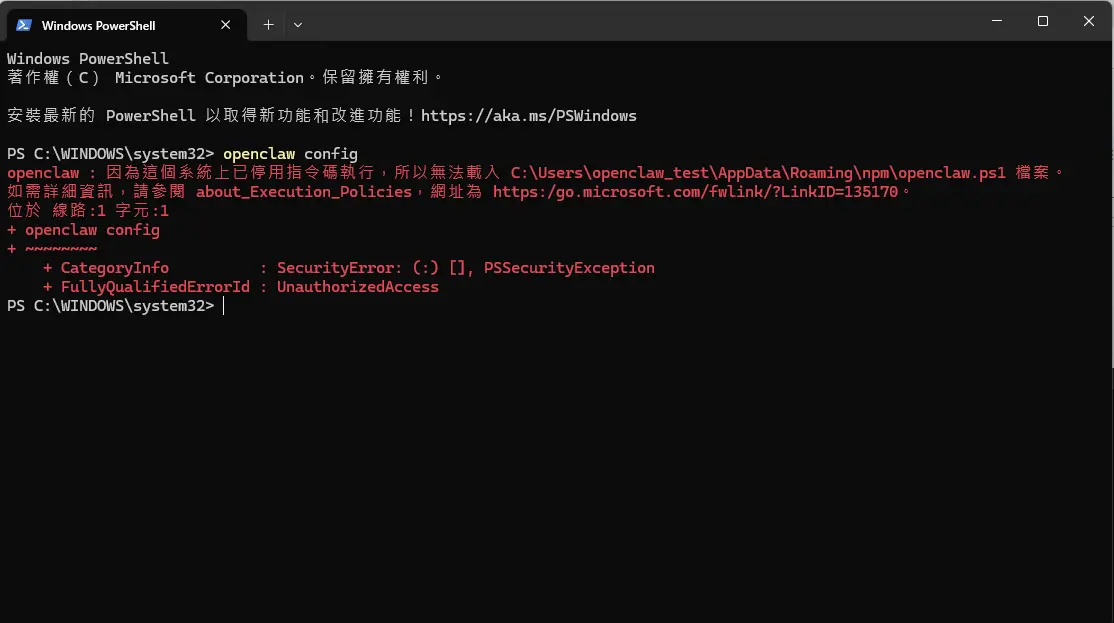
問題丟回給 Codex。
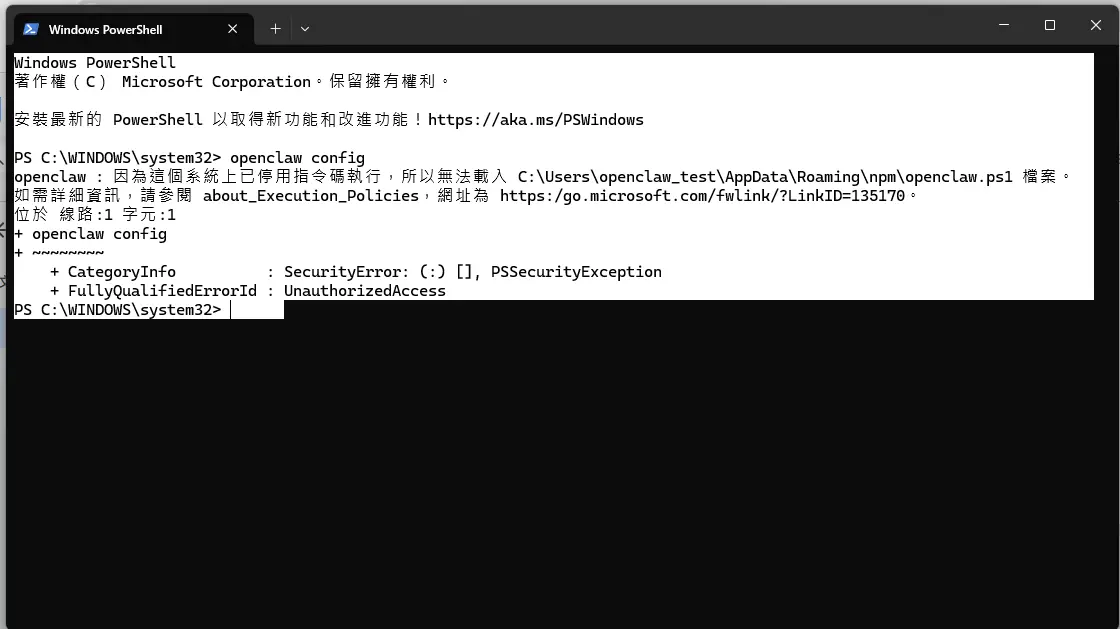
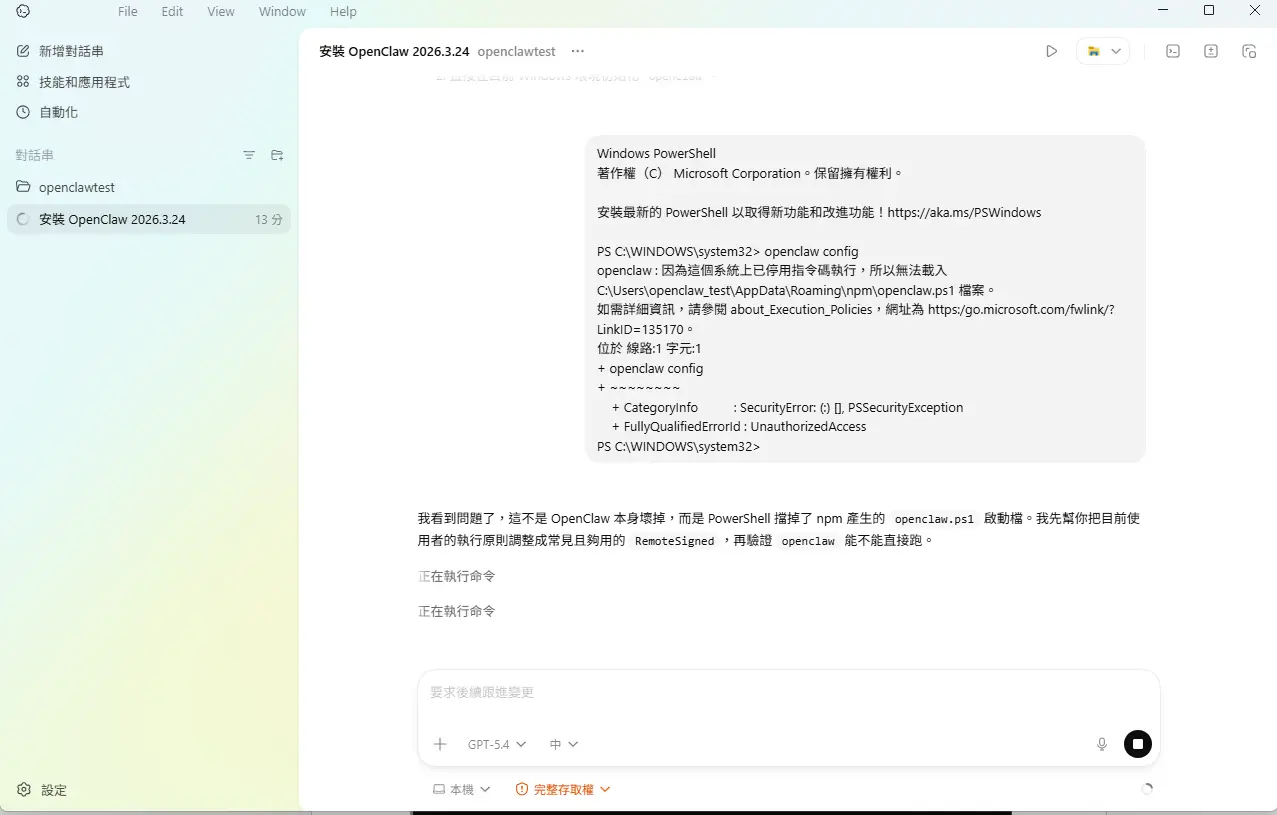
處理完畢 40秒。
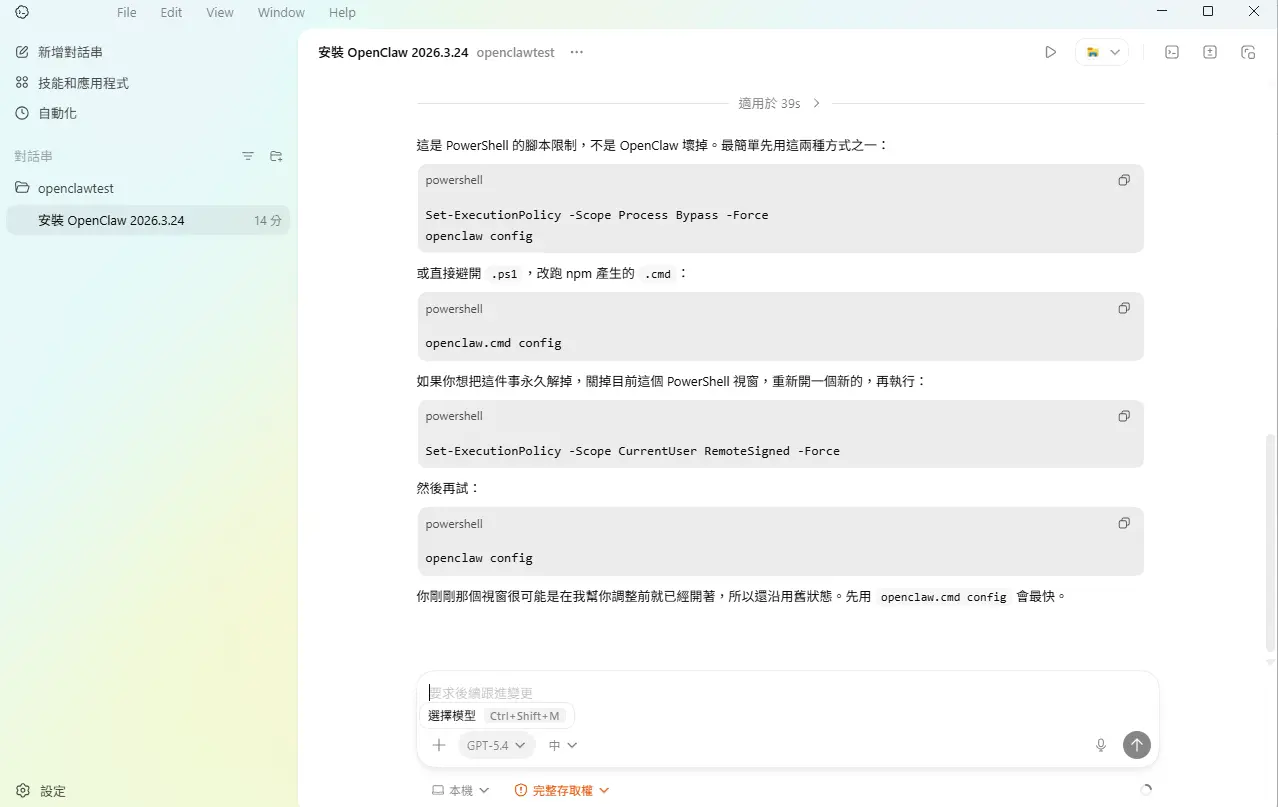
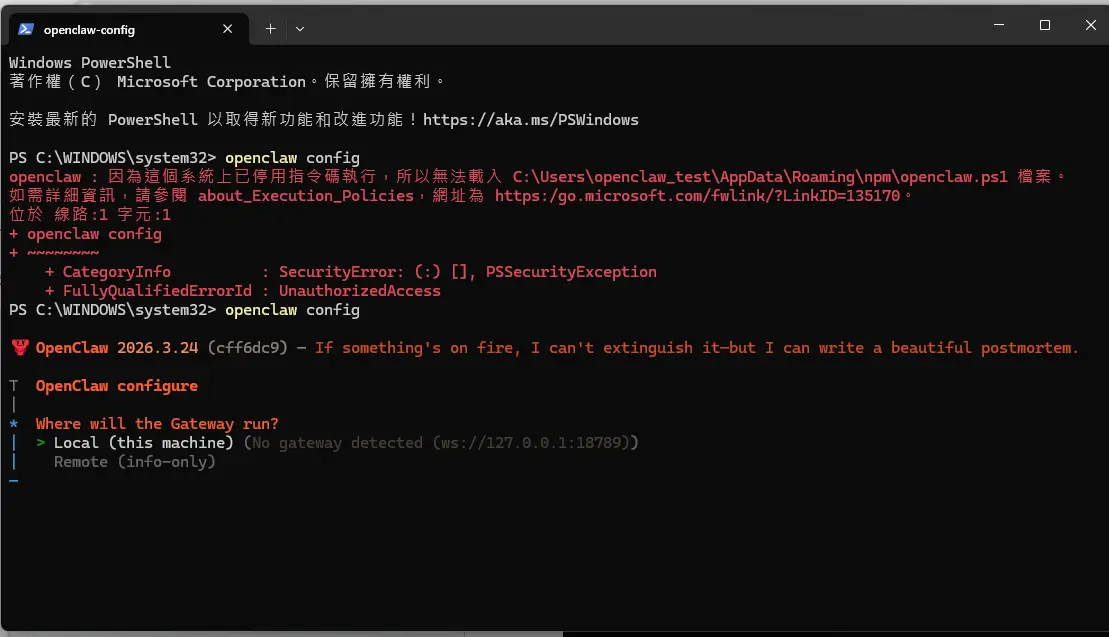
重新呼叫設定(openclaw config)。
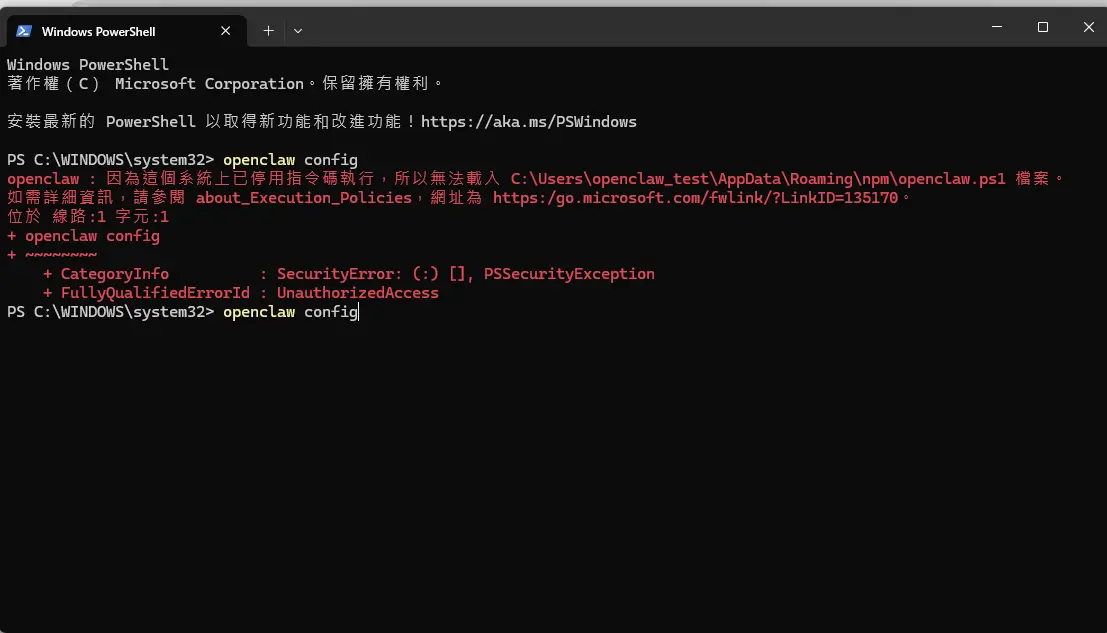
選擇本機 Local( this machine)。
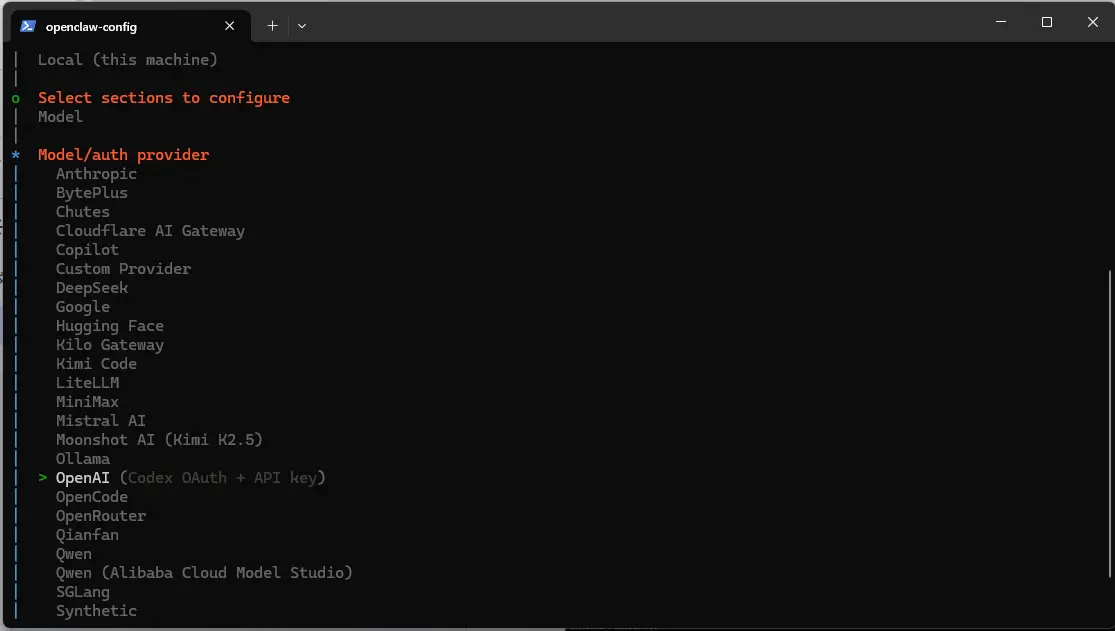
Modle(模型)選擇 OPENAI。
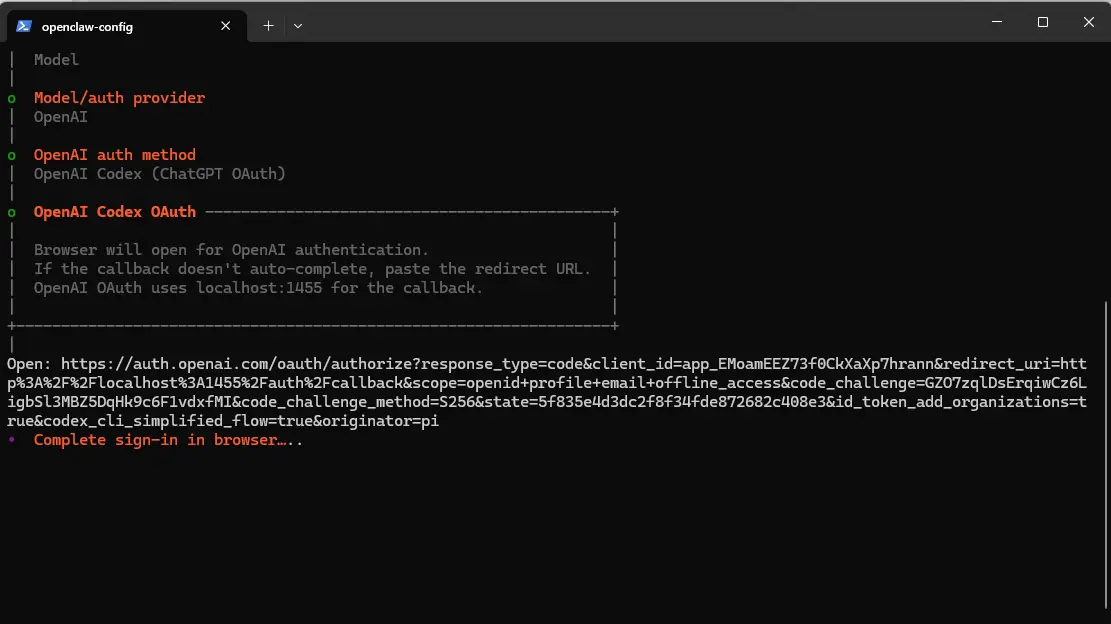
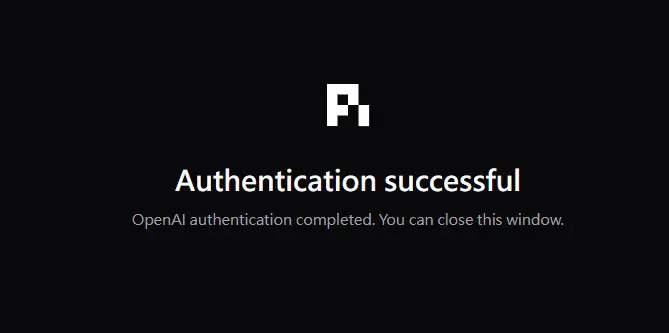
選擇 Codex 並登入。
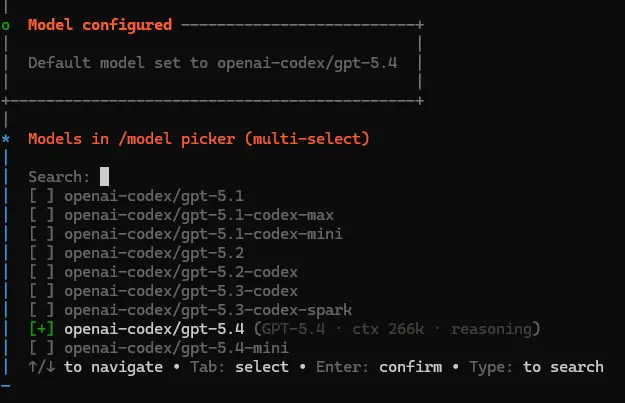
已預設 GPT5.4 或 選擇自己想要的模型。
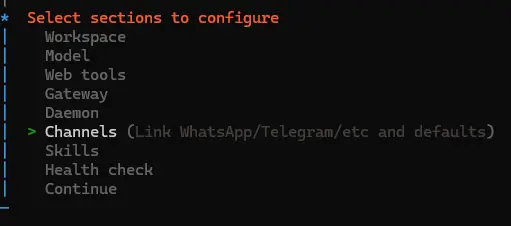
按下 ENTER 選擇 Channels。
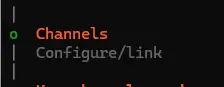
選擇 Configure/link。
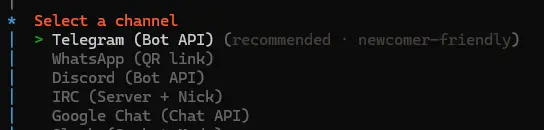
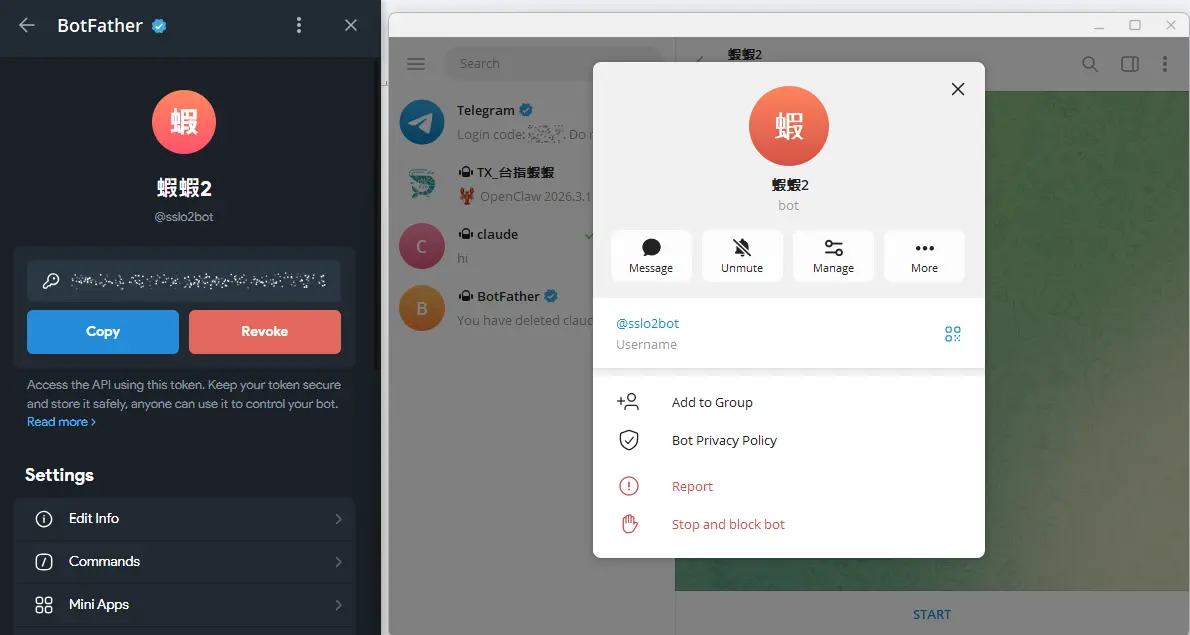
輸入 bot token。

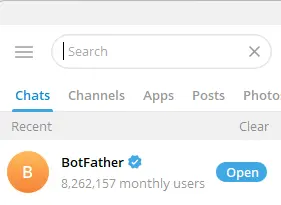
則直接與 Botfather 對話,
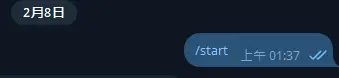
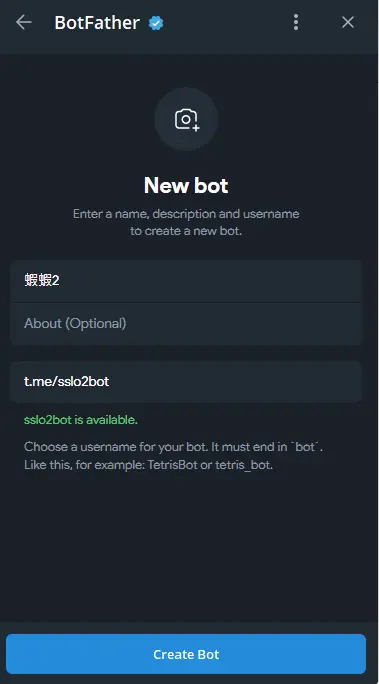
/start之後/newbot 回覆機器人代號…bot 結尾,
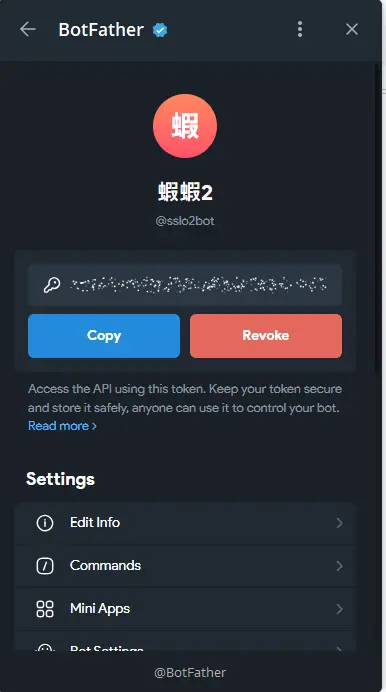
可以使用的話會跳出一串 token。

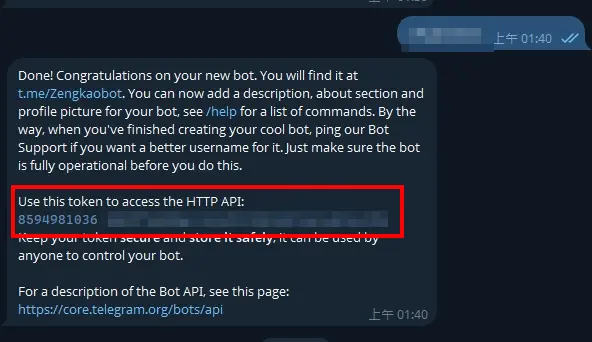
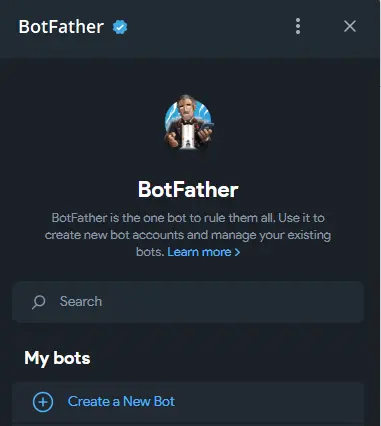
輸入機器人資料之後點選 crate bot。
把 token copy。
回到 PowerShell 貼上。
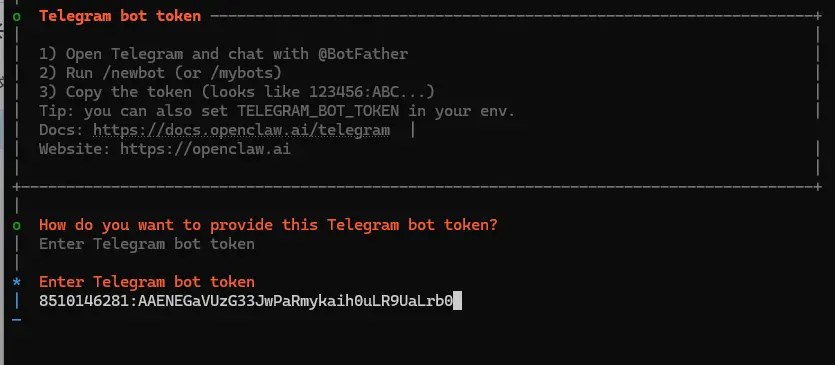
之後就 Enter 結束。
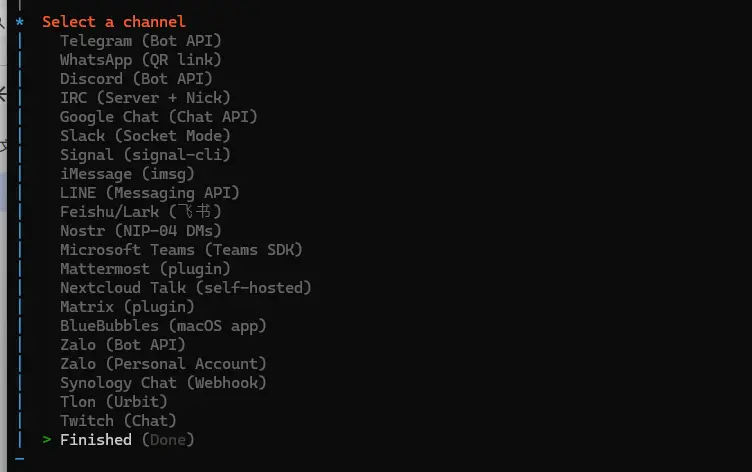
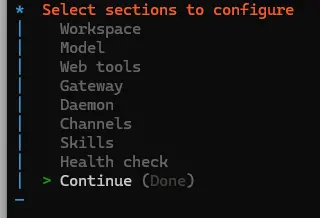
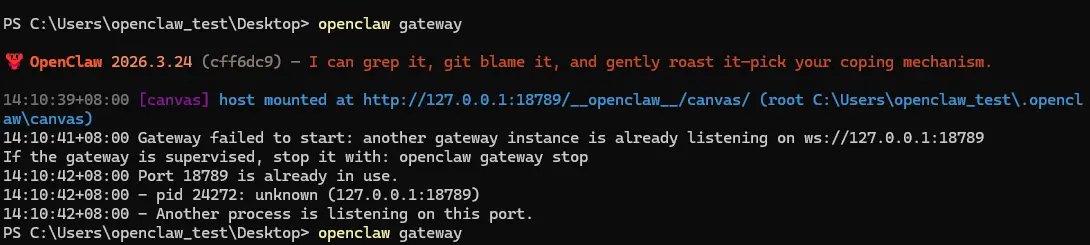
輸入指令 openclaw gateway,保持開啟不關閉。
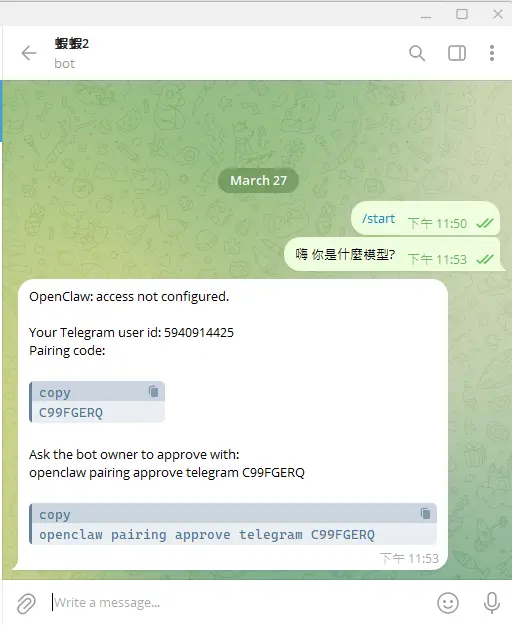
點選 message。
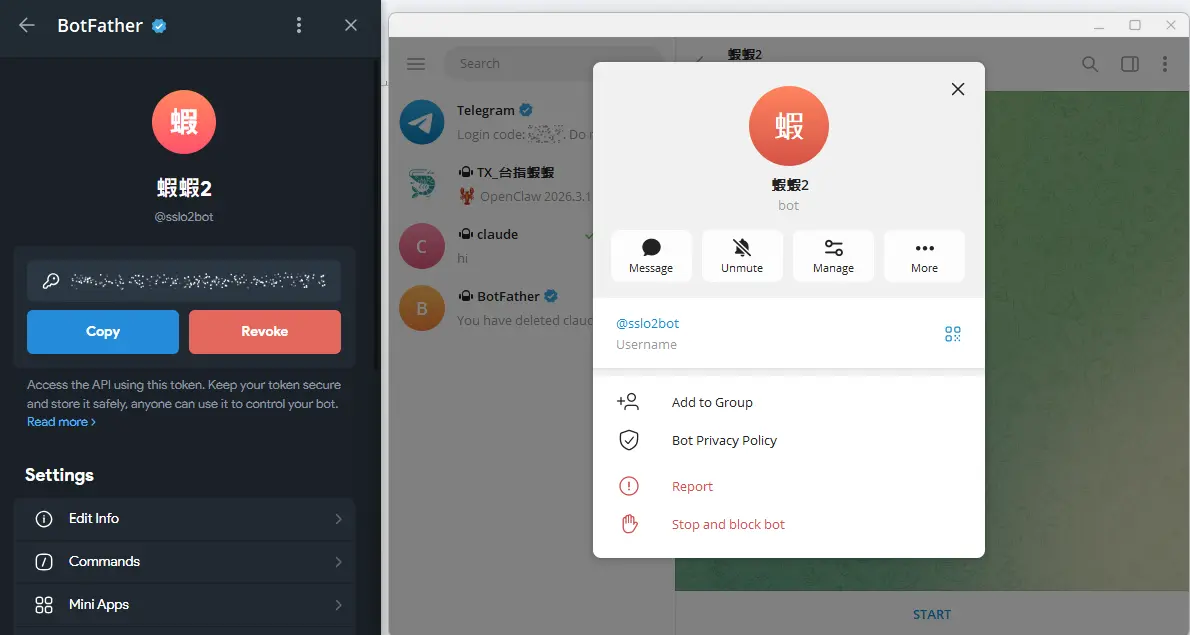
點選 start。
與機器人配對。
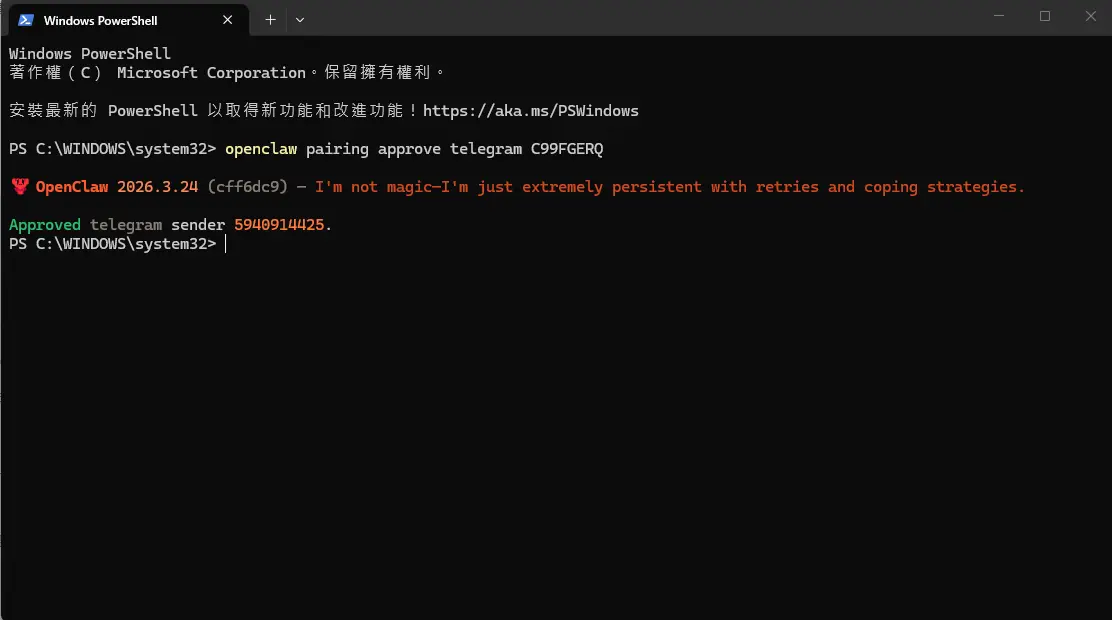
向機器人回傳密碼。
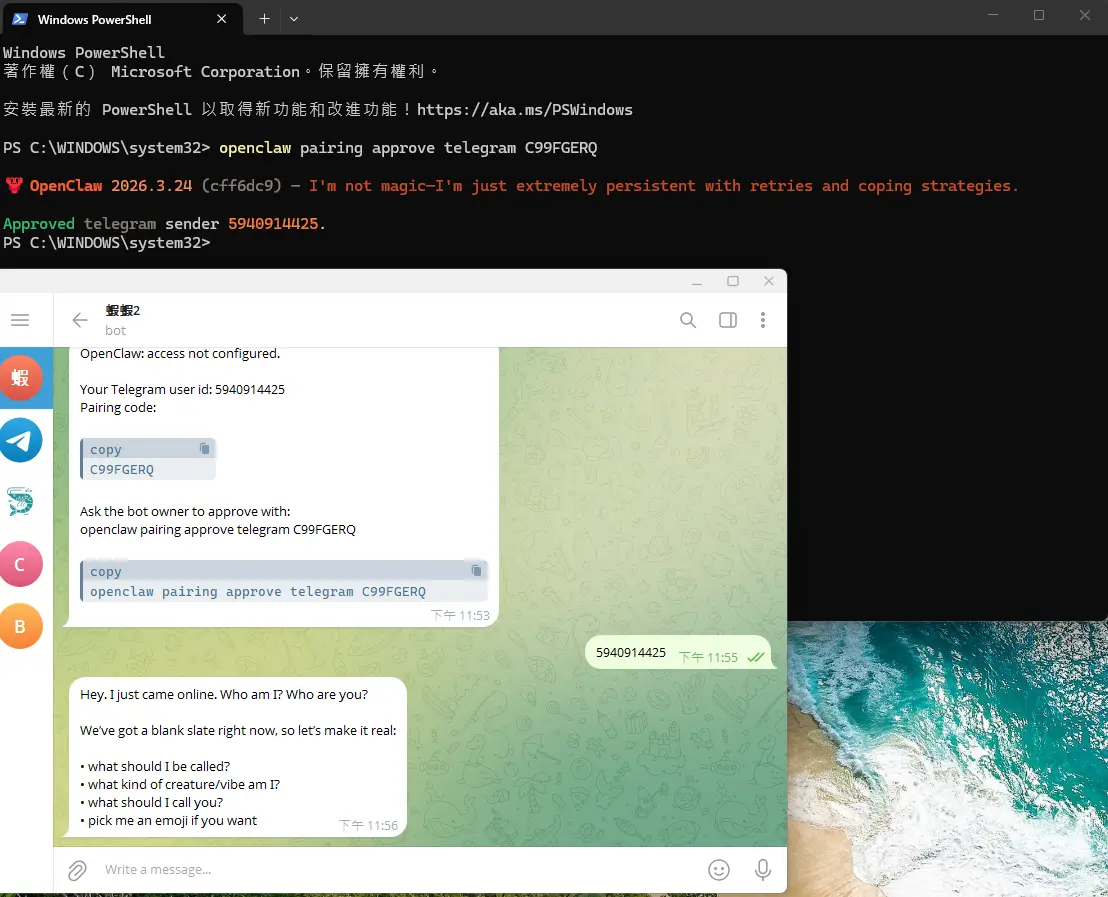
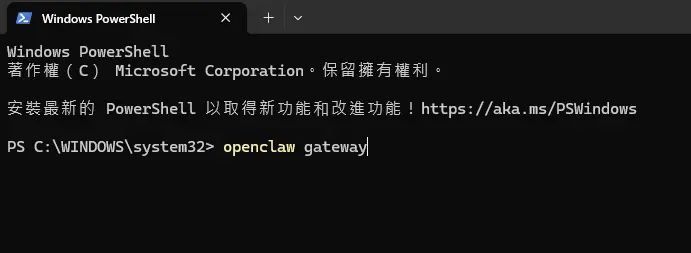
確認完成。
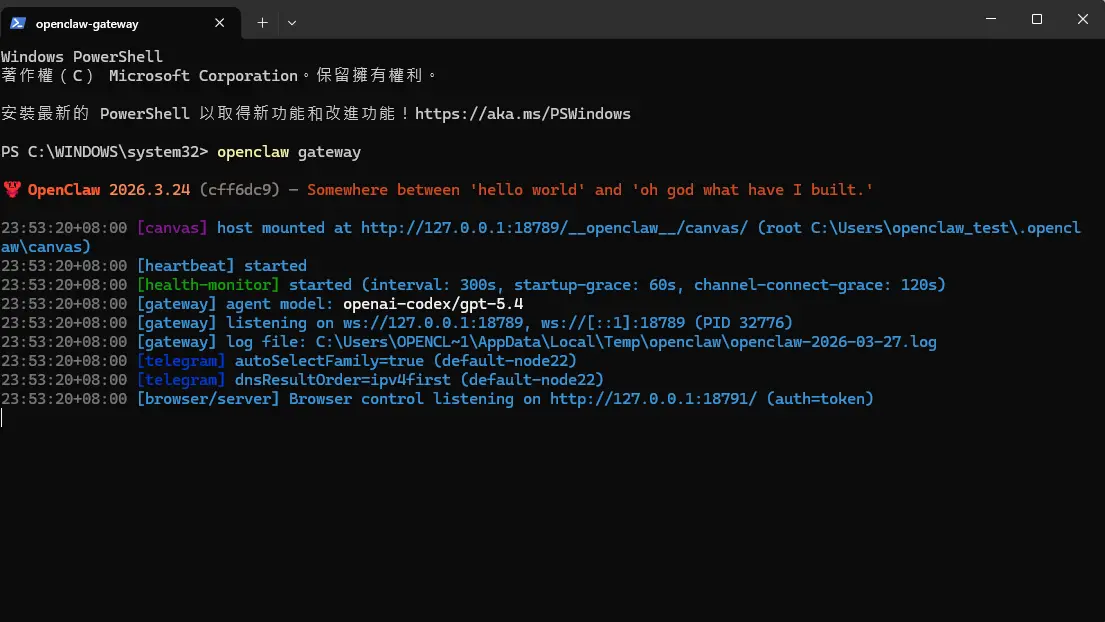
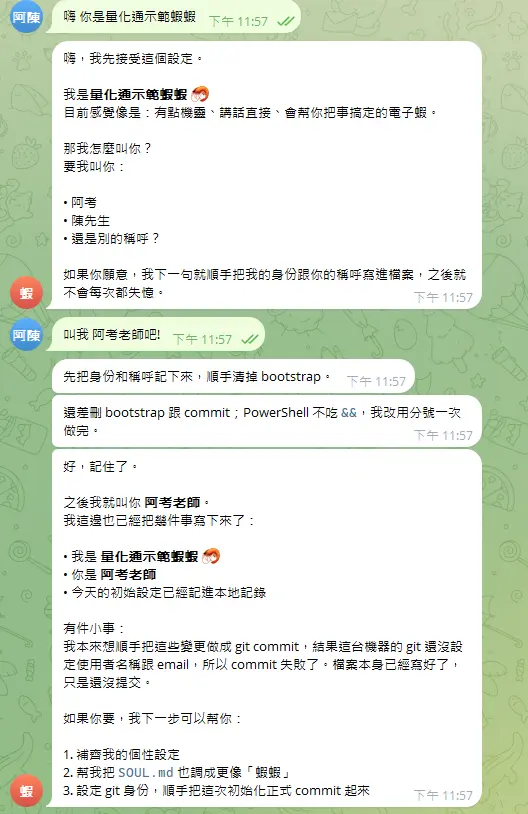
可以開始與機器人對話。
(開啟龍蝦)(設定)(檢查)一定要有一個 POWERSHELL 一直開著
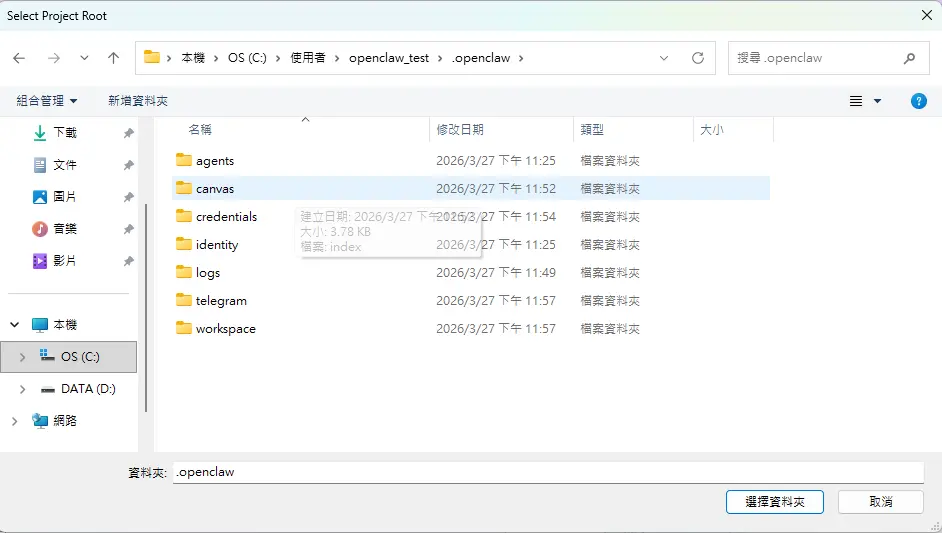
選擇.opneclaw 資料夾。
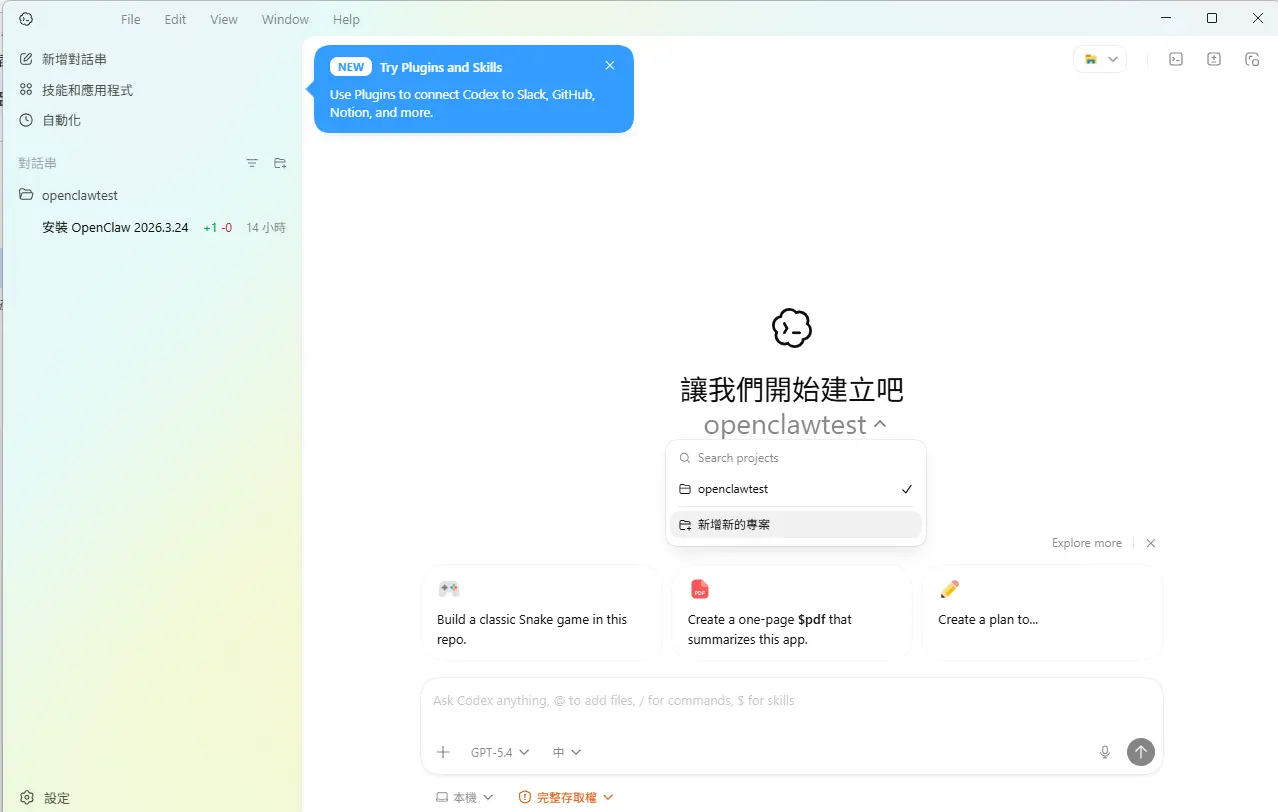
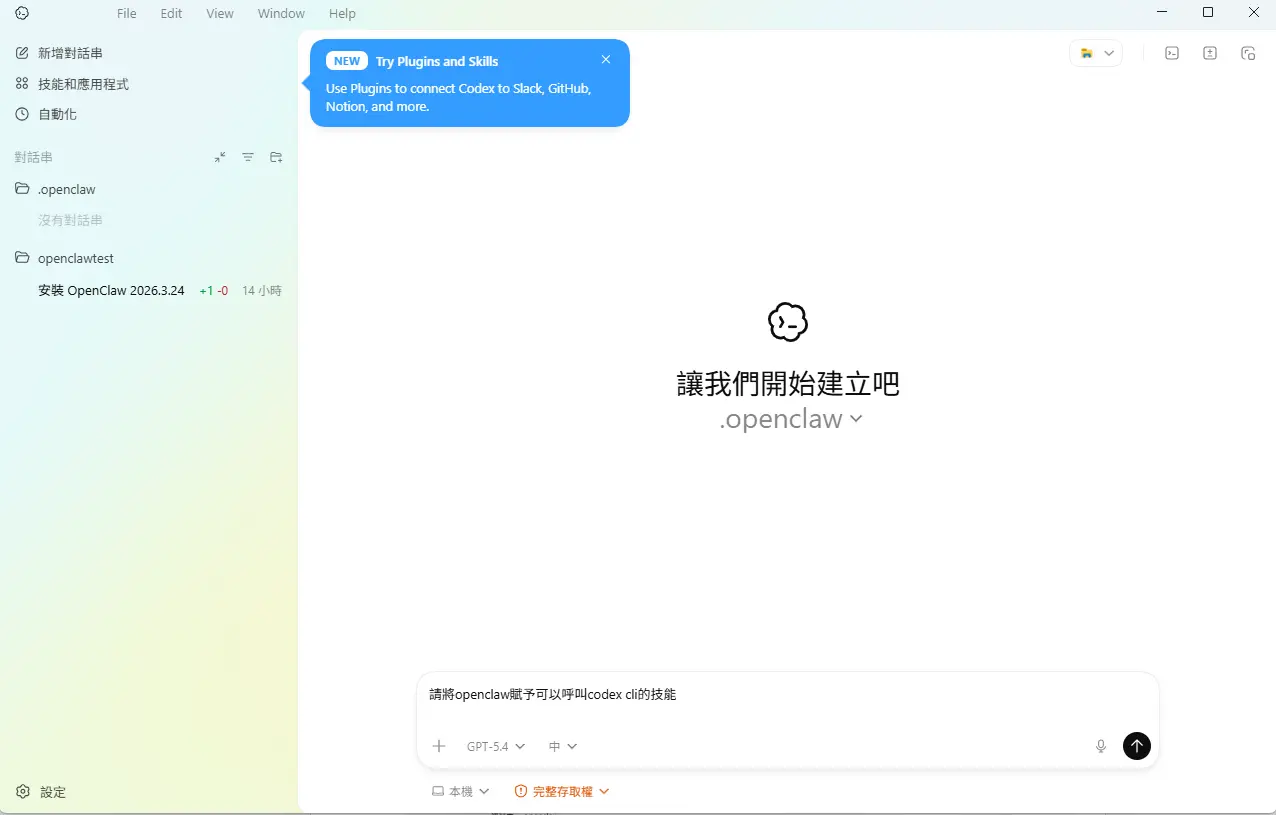
請將 OpenClaw 賦予可以呼叫 Codex cli 的技能。
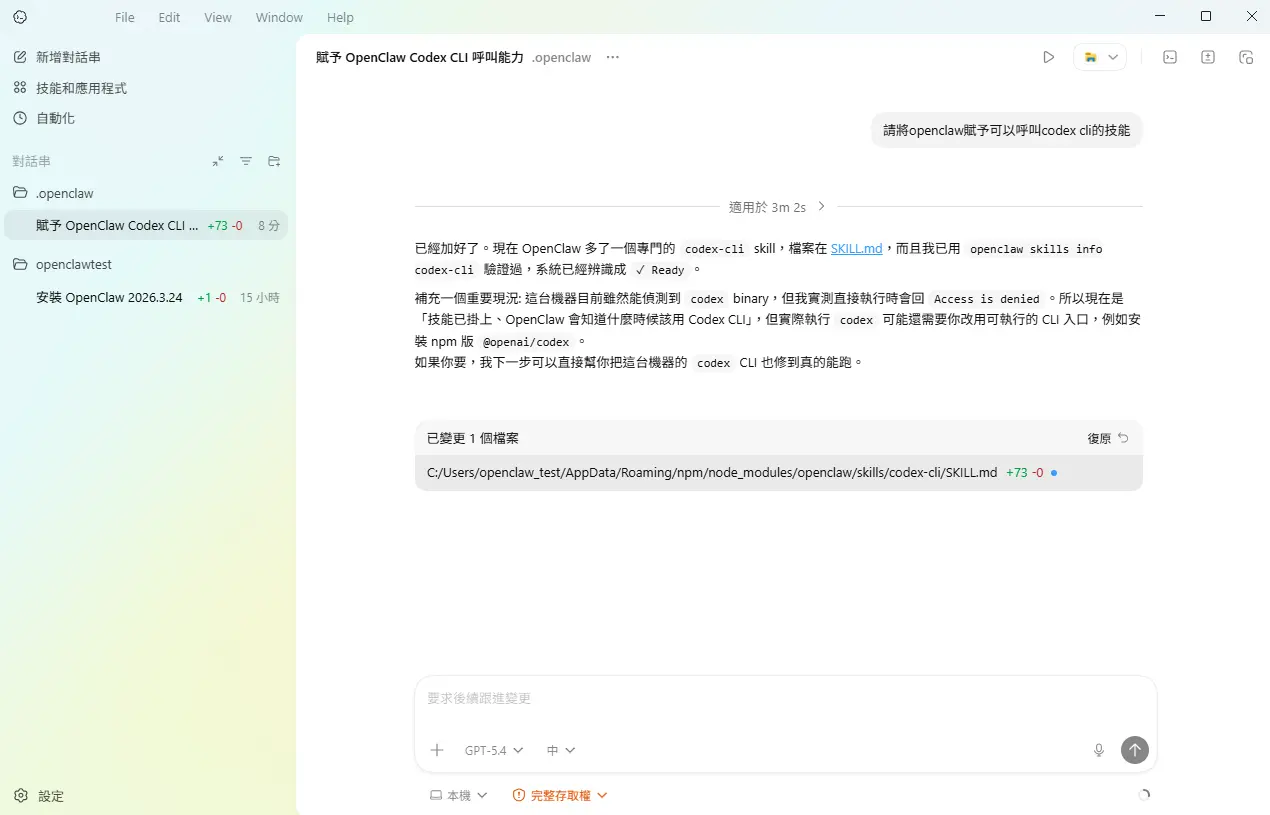
完成安裝。
驗收
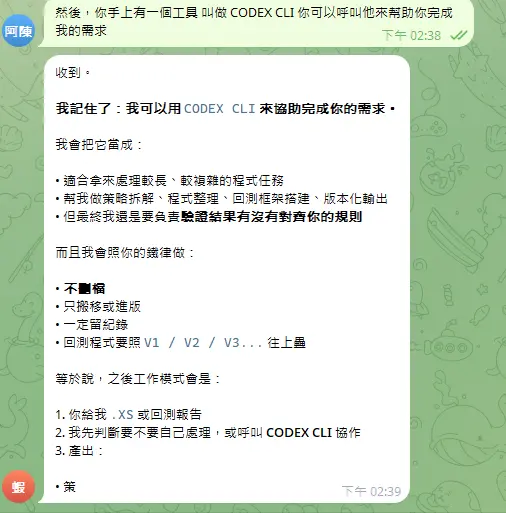
到這邊就整個安裝結束了,可以在TG上對龍蝦發號施令了!
*本文主要由 AI 量化交易共同群主 阿考 撰寫,並由 Tony 與量化通團隊審核校稿後發佈。