
2026 Spring 1040 1 1015860588

5分鐘搞定龍蝦安裝,OpenClaw與Telegram串接|從零開始AI量化交易(二)

如果你是第一次接觸 OpenClaw 安裝,前面要先把幾個基本條件準備好,包括 ChatGPT 訂閱權限、GitHub 帳號、Telegram 桌面版,以及一台相對乾淨的電腦。

實際操作時,還會用到 Codex 與 PowerShell,所以建議先把相關工具登入並安裝完成。

這篇文章會按照順序整理從安裝、設定到配對啟用的流程,也會補上常見錯誤與後續使用時要注意的重點,讓整個流程更容易一次完成。

立即訂閱電子報,掌握最新資訊!

    稱呼

    電子郵件

    以下非必填,但若您願意分享,我們將能推送更精準的內容給您

    投資經驗

    是否為理工科背景、工程師或有寫程式的經驗?

    有興趣的主題
    量化交易台股期貨海外期貨虛擬貨幣美股

    有興趣的量化交易軟體/平台
    不清楚MultiChartsTradingViewPythonXQ

    想透過量化交易達成甚麼目的?
    不確定自動交易選股回測投資績效量化自己的投資方法想找現成的策略套用

    還有什麼想詢問的?

    Photo 2026 04 16 16 00 00
    Photo 2026 04 16 16 00 04

    *贊助商內容

    2026 Newyear 409

    ▍龍蝦坑:我養了 5 隻龍蝦,到底踩了哪些坑?

    1. 安裝坑:

    從兩週到十分鐘的血淚史 今年 2 月初 OpenClaw 剛火爆時,根本沒有 Codex 這種好用的桌面型 AI 工具。一切只能純手工硬幹,PowerShell 不知道被我開關了多少次。

    從摸索架構到正式上路上線,足足折騰了我兩週! 但現在,經過我們的整理與教學,從零安裝到能順利對話,只需要 10 分鐘!

    2. 設定坑:

    一存檔就死機的 JSON 恐懼症 早期想要新增一個 Agent,只能手動點開 openclaw.json 盲測修改。往往按下儲存的瞬間,高機率迎來「龍蝦翻肚」直接當機!

    在那個沒有 Codex 輔助的時期,我們只能硬著頭皮找 Google Antigravity 當獸醫,幫忙急救修龍蝦。

    3. 互動坑:

    第一次見面的錯誤期待 很多人剛把龍蝦喚醒,就急著當成許願池,這絕對是燒錢的最快途徑:

    • 剛開機就叫它寫策略(龍蝦滿頭問號,根本沒 Context)。
    • 剛開機就叫它讀策略(這點小事不如直接丟給 ChatGPT 處理)。
    • 毫無章法的胡亂派工。 通常走到這一步,你 OpenAI 第一週的 API 額度就直接燒光了,而且什麼實質產出都拿不到!

    4. 修理坑:

    無限迴圈的 Debug 地獄 為了解決問題,我開始頻繁詢問 ChatGPT 該如何配置 OpenClaw,索取提示詞後,再透過 Antigravity 去調整龍蝦的架構。

    這過程非常痛苦:不僅無法自動「Yes」執行,跑一次通常還修不好,必須把錯誤訊息來來回回餵給 Antigravity 好幾次,才能勉強完成修復。

    5. 架構坑:

    「一蝦獨大」的效能災難 如果你不建立明確的分工機制,讓一隻龍蝦統包所有任務,必然會面臨以下慘況:

    • 永遠做不完:每次問它進度,它永遠都在「處理中」。
    • 學習效率極差:沒有拆解任務,大腦過載,無法有效舉一反三。
    • 一事無成:看似很忙,但最終交出來的成果慘不忍睹。

    6. 治理坑:

    缺乏監管,蝦蝦容易「長歪」 就算你成功設定了多 Agent 分工,如果整個架構中少了一個「監管/主管」的角色來把關品質與方向,底下的工作蝦在執行多步任務時,很容易就會偏離主題,產出完全不符預期的幻覺。

    7. 放鳥坑:

    口頭交代等於沒交代 叫它去某個資料夾依序處理重複性任務,結果講完它卻直接「放鳥」你,什麼都沒做?記住:不能只靠口頭交辦。

    你必須把指令嚴格寫進 HEARTBEAT.md,或是提供明確的「任務清單(Task List)」,它才會乖乖按表操課。
    ▍OpenClaw 安裝事前準備

    1. ChatGPT 至少20美金的訂閱權限
    2. GitHub 帳號
    3. Telegram 帳號&桌面版 (https://desktop.telegram.org/)
    4. 極度乾淨的電腦,無任何機敏資訊
    Openclaw 1
    加入量化通「AI x 量化交易 LINE討論群」!

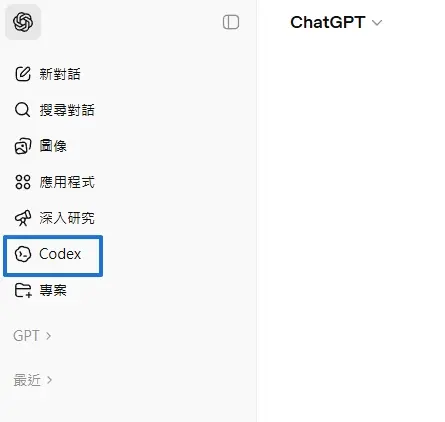
    登入 chatgpt

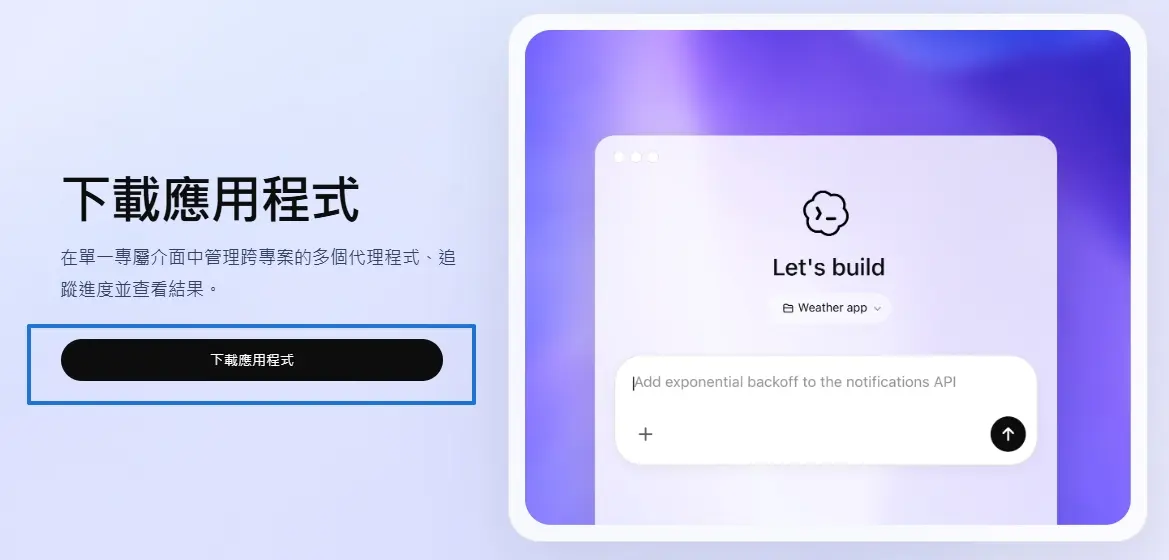
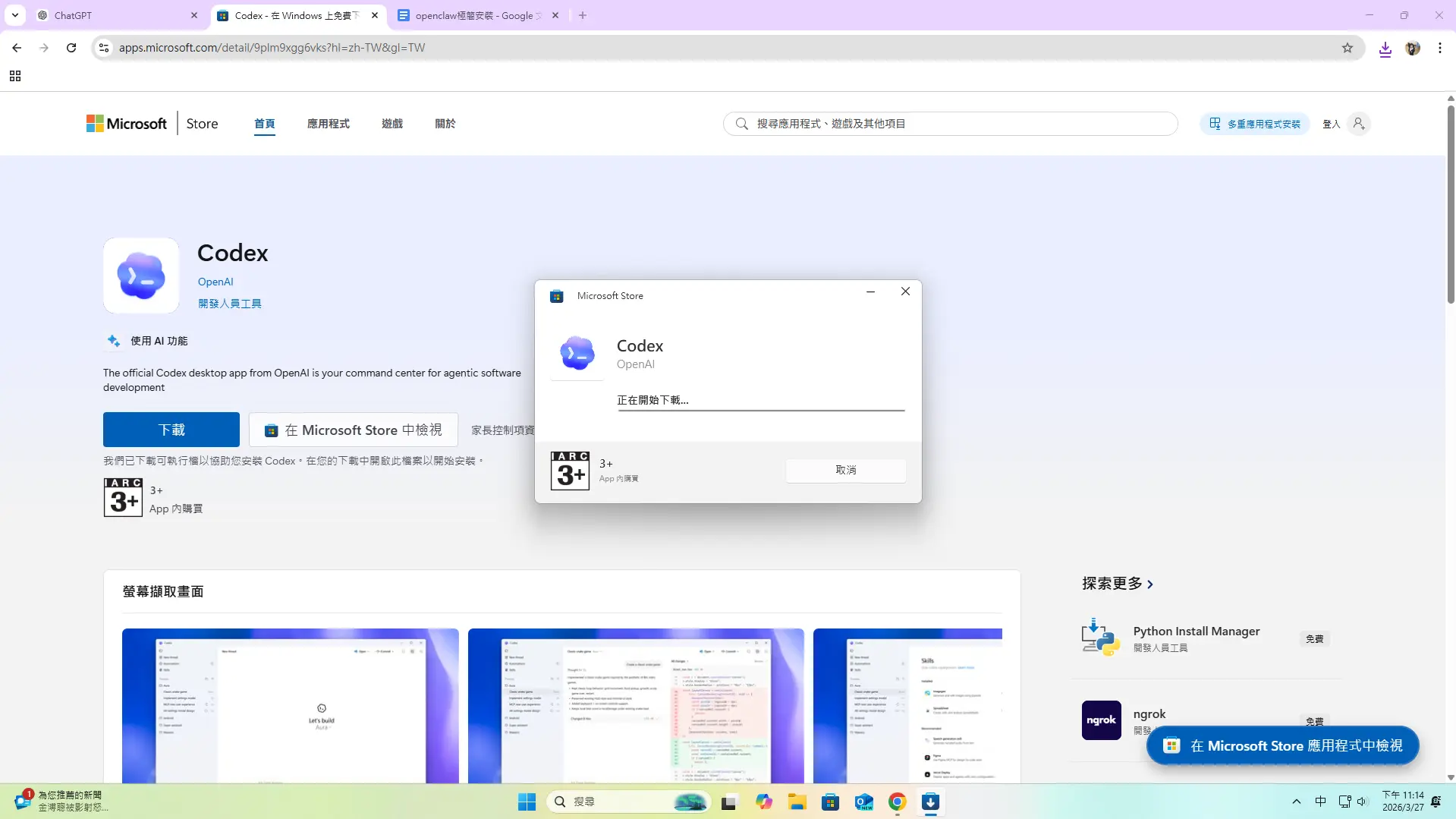
    點選左側的 Codex,並下載安裝。

    Openclaw 2-1
    Openclaw 3 2
    OpenClaw-4

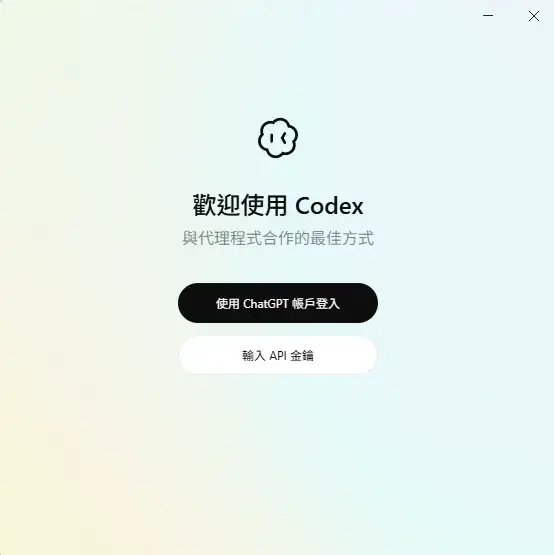
    登入 Codex 應用程式

    Openclaw 5

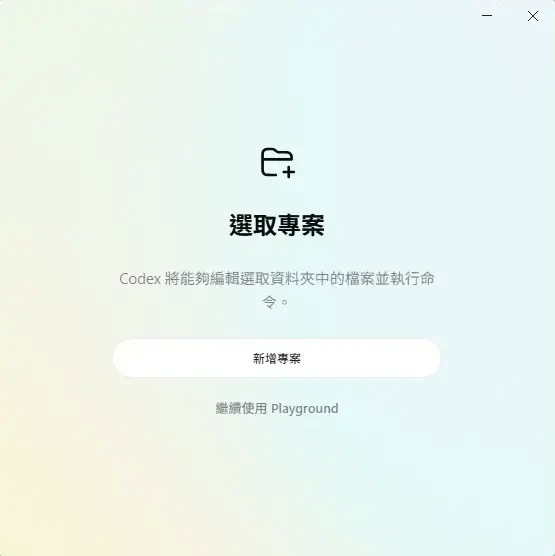
    登入後點選新增專案。

    Openclaw 6

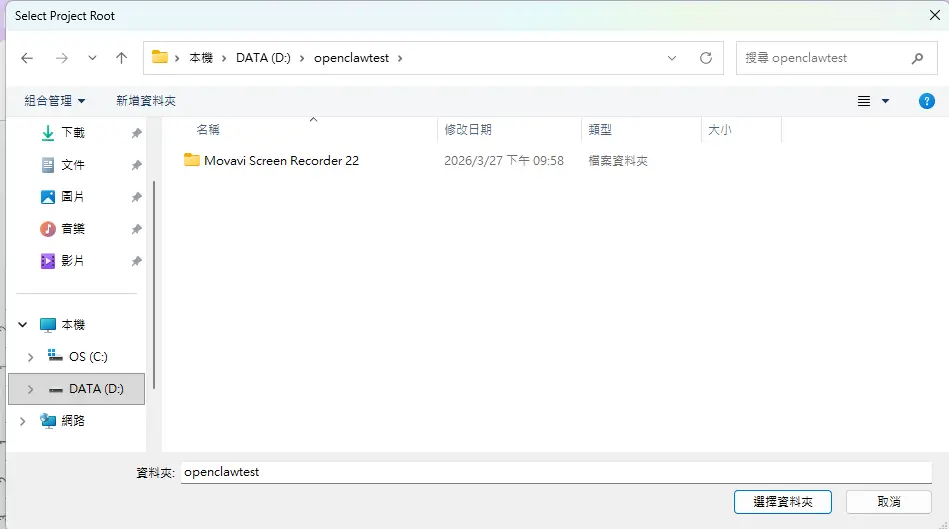
    這邊我們示範儲存到 D 槽。

    Openclaw 7

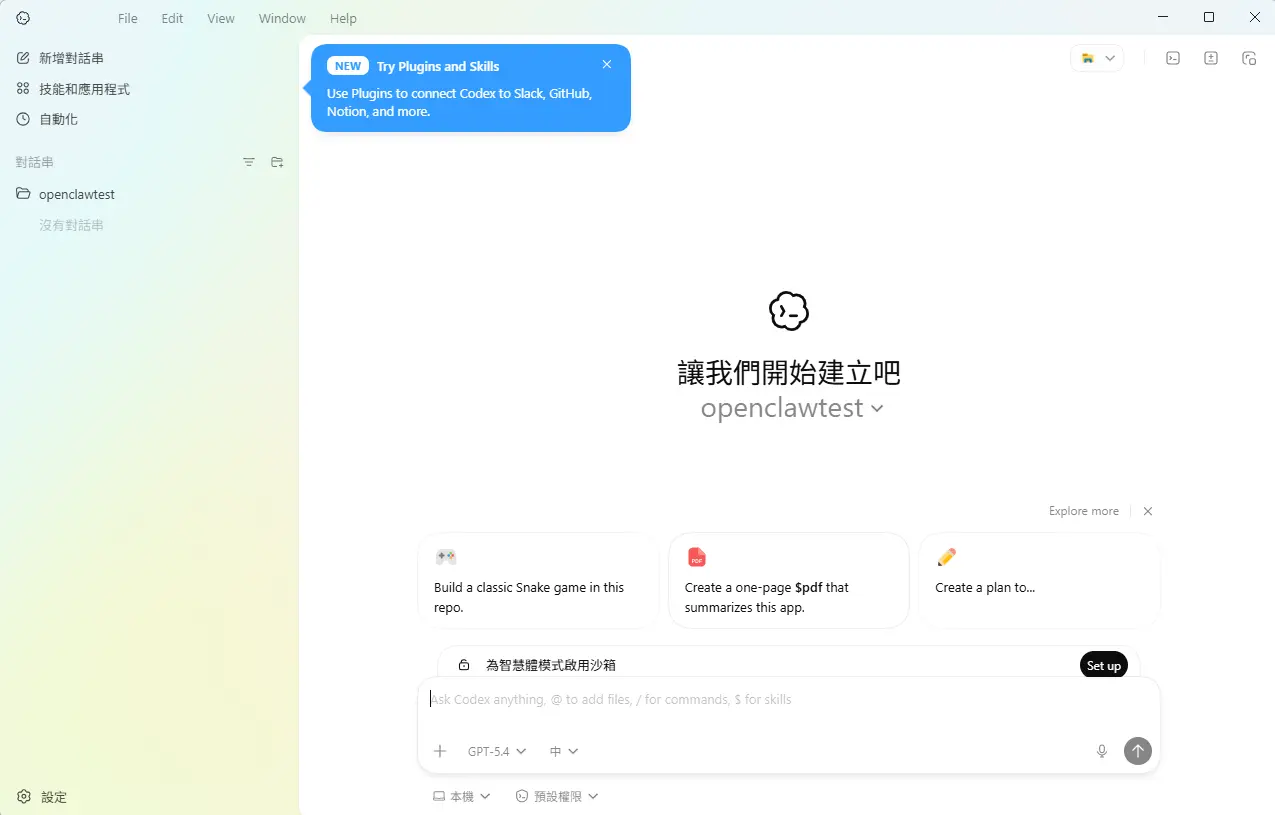
    開始使用

    Openclaw 8

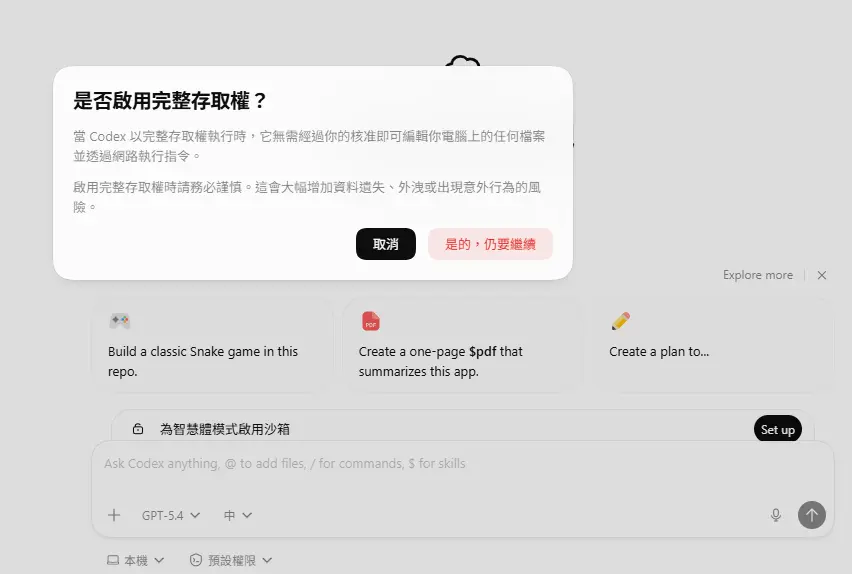
    最下方的權限改為完全存取,這樣就完全不需要審核權限。但前提是你的電腦沒有任何機敏資訊。
    Openclaw 9

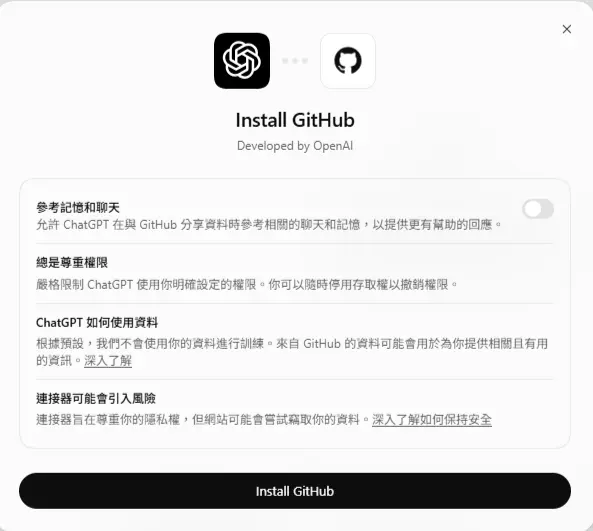
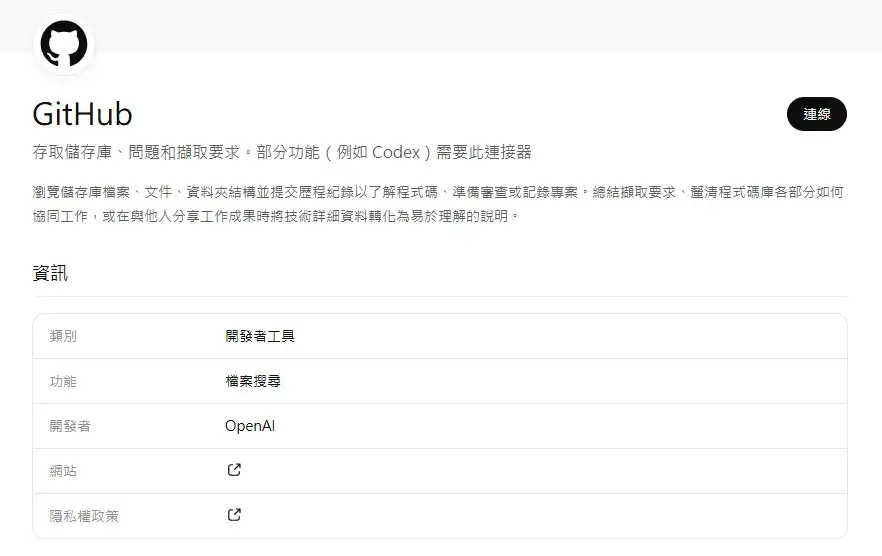
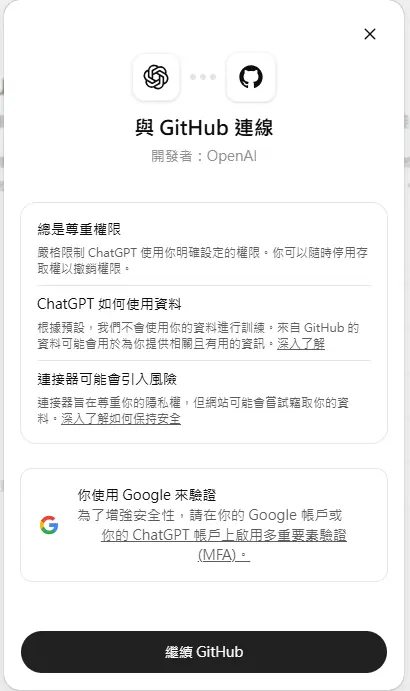
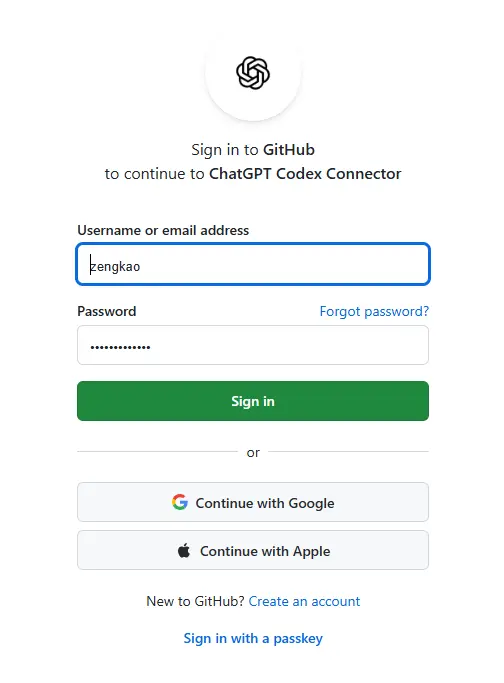
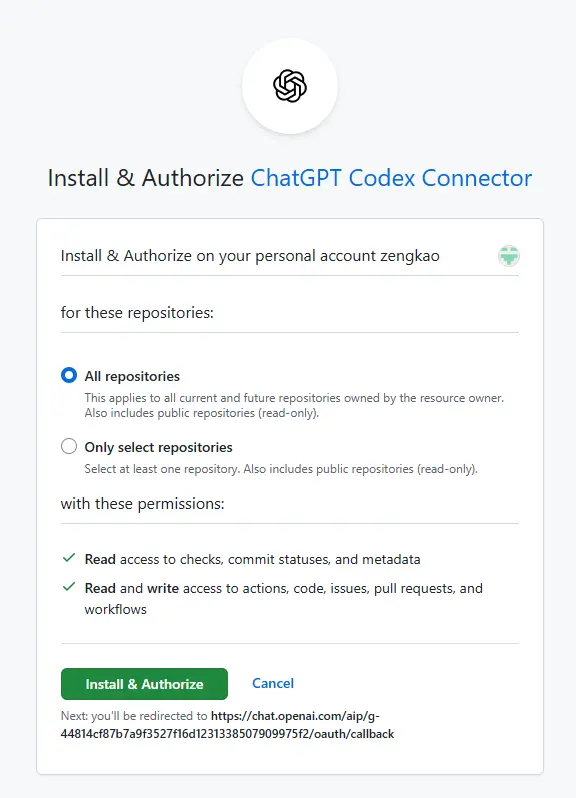
    ▍Install GitHuB

    讓 GitHub 與 Codex 串聯。

    Openclaw 10
    Openclaw 11
    Openclaw 12
    Openclaw 13
    Openclaw 14
    Openclaw 15

    ▍啟動沙箱

    Sandbox(沙盒/沙箱)是一種安全隔離機制,它在電腦系統中建立一個受限制、封閉的虛擬環境,用於執行不可信或有潛在風險的程式。

    此環境能防止程式修改系統主機或存取敏感數據,確保即使程式有毒也不會損害外部主機系統。

    Openclaw 16

    再次確任完整權限。

    Openclaw 17

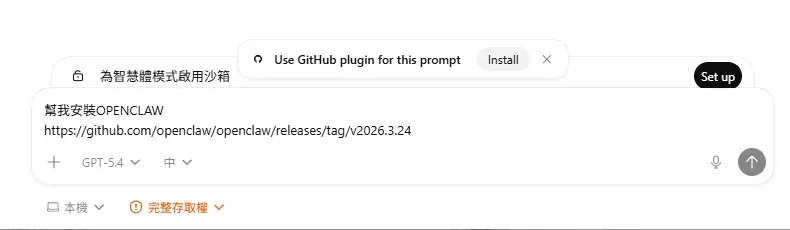
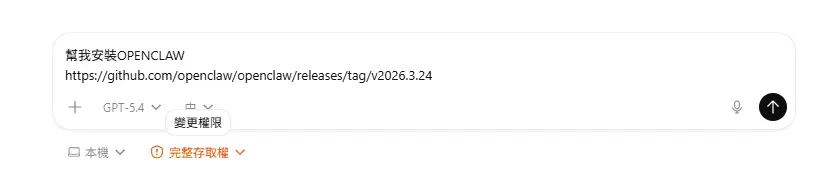
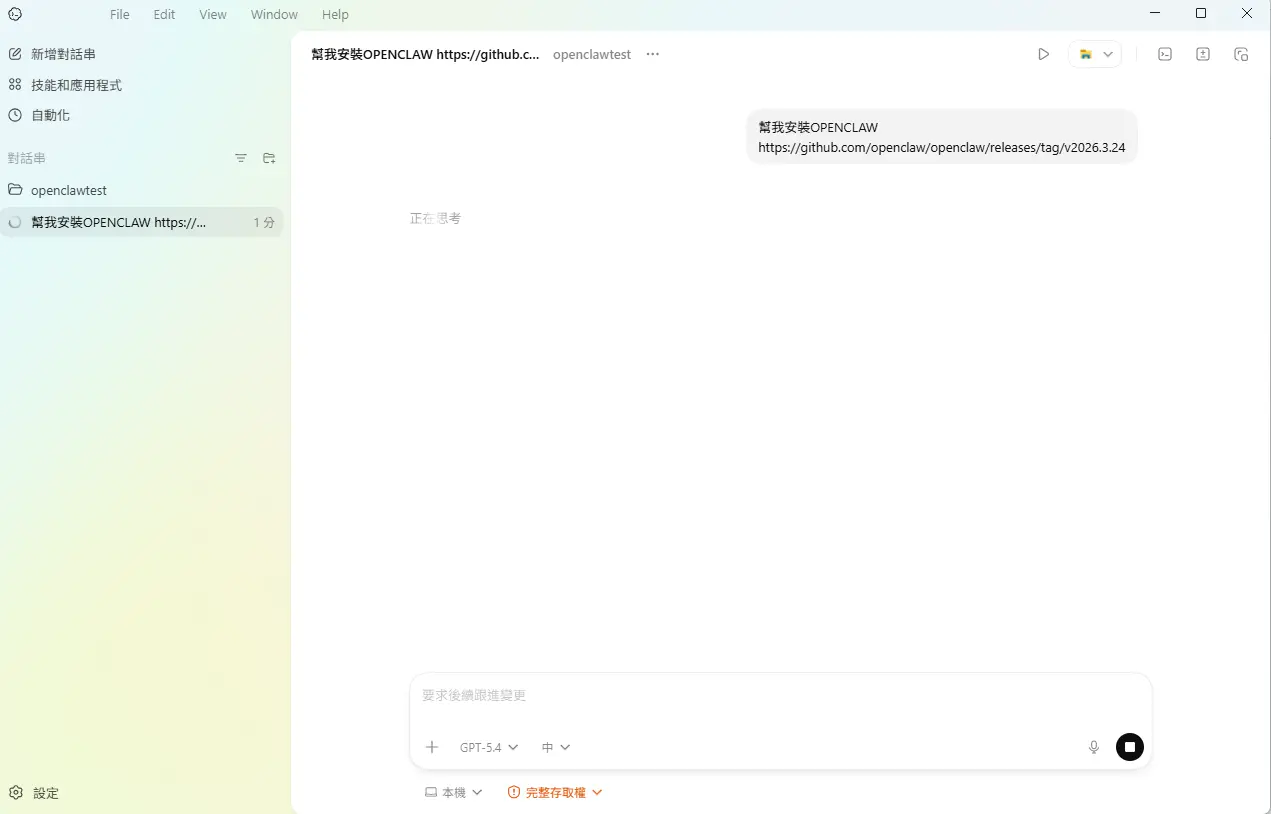
    開始執行

    輸入以下

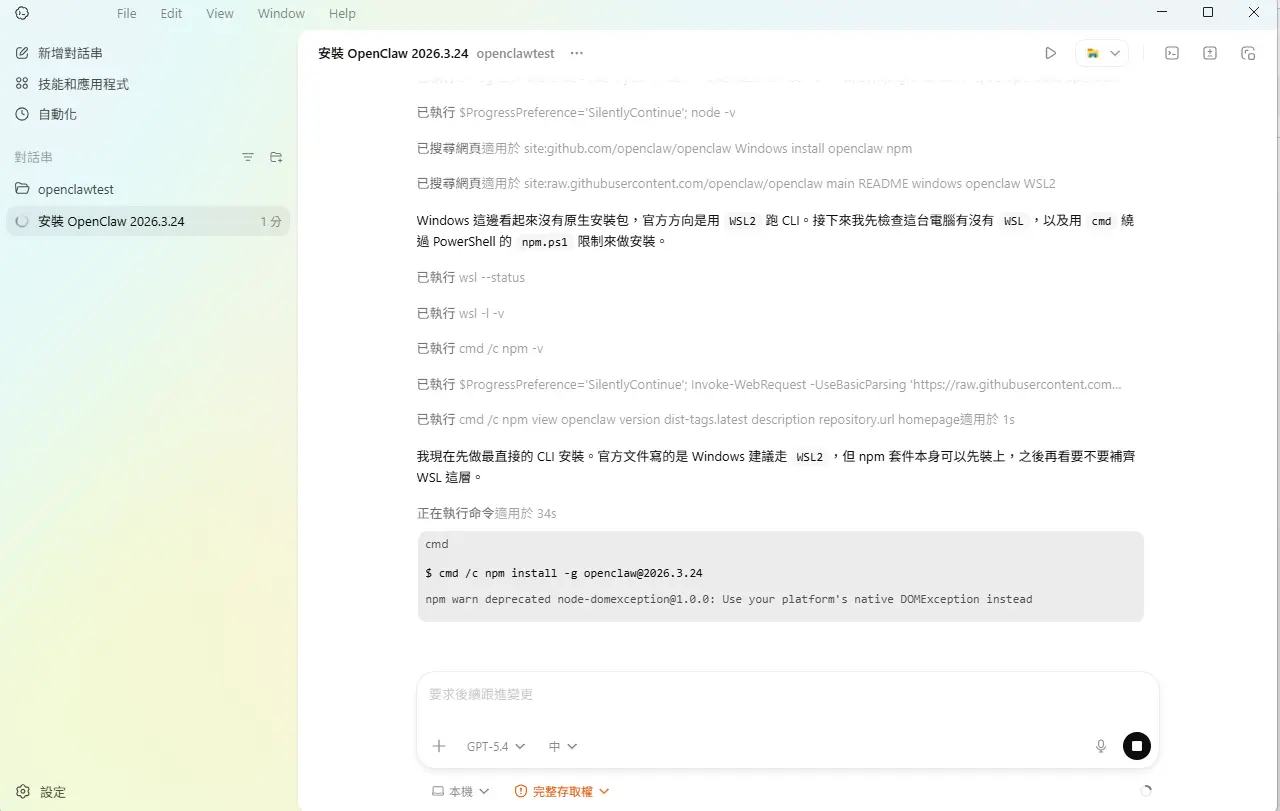
    提示詞:幫我安裝https://github.com/openclaw/openclaw/releases/tag/v2026.3.24
    Openclaw 18
    Openclaw 19

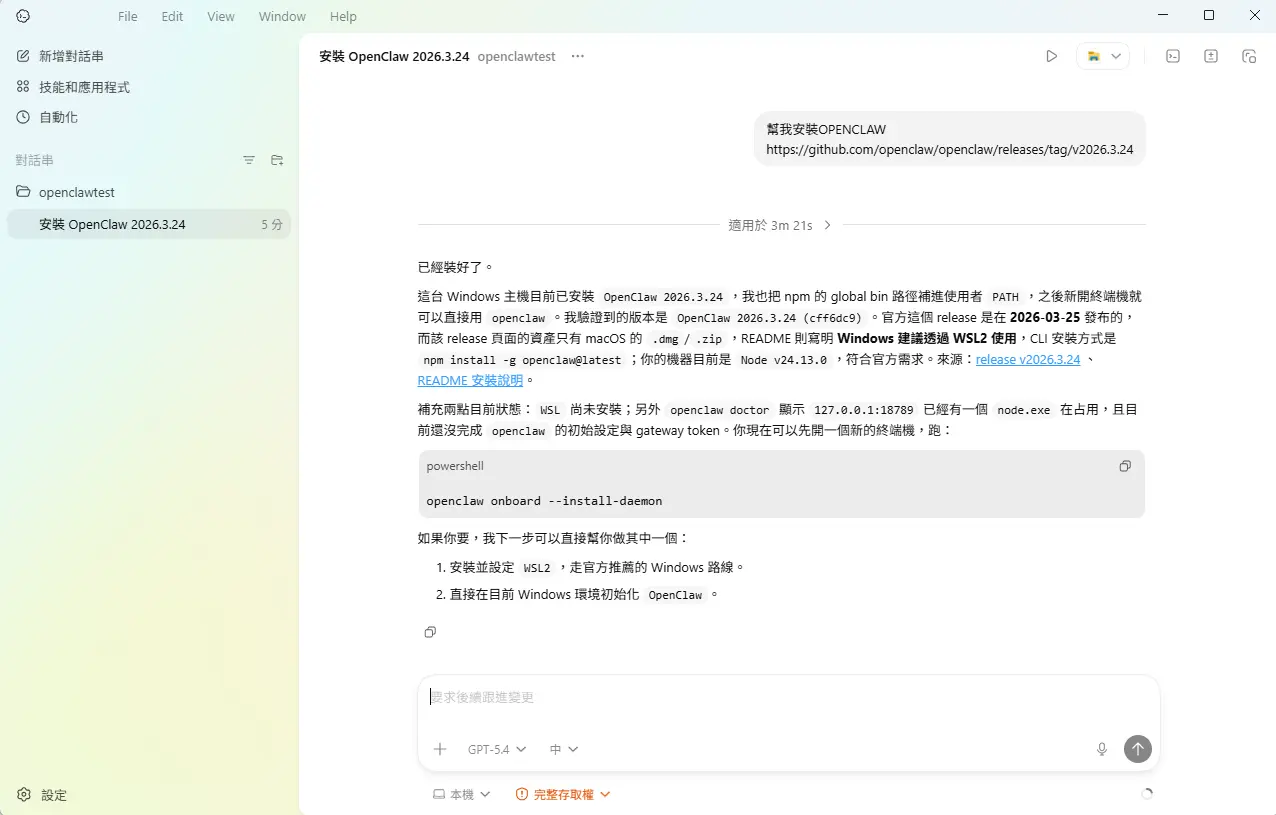
    安裝完畢,共 3 分 12 秒。

    Openclaw 20

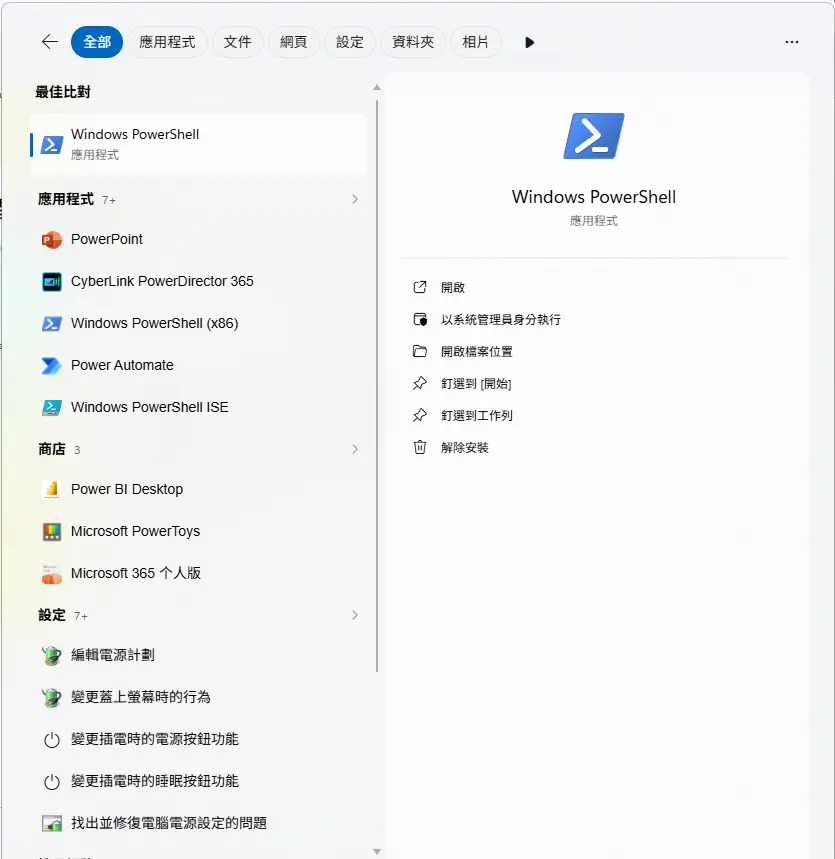
    ▍開啟 PowerShell

    Openclaw 21

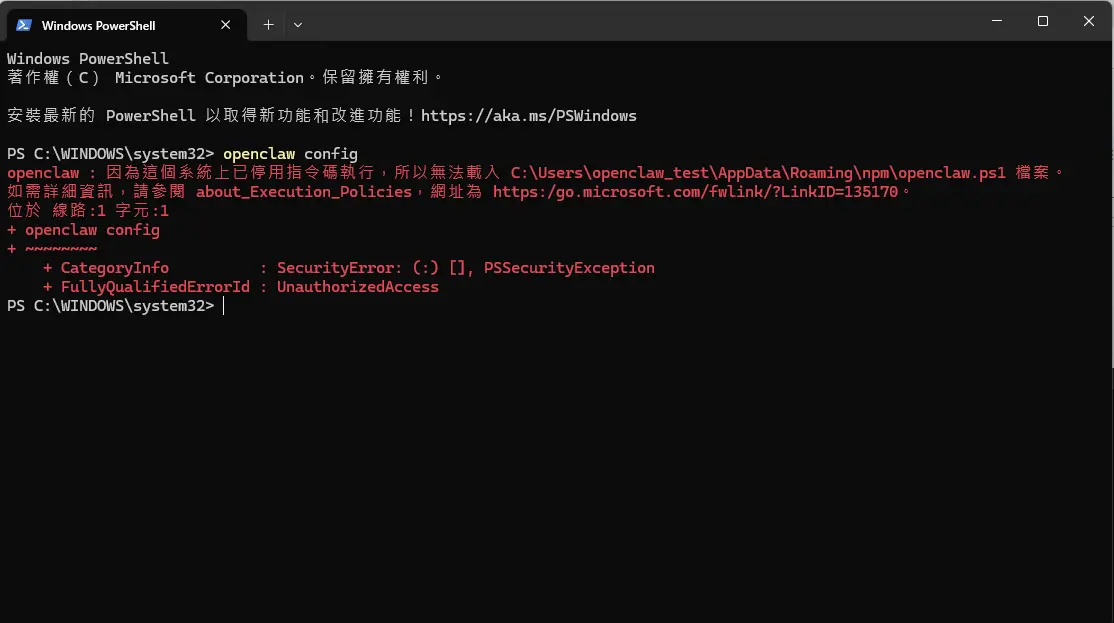
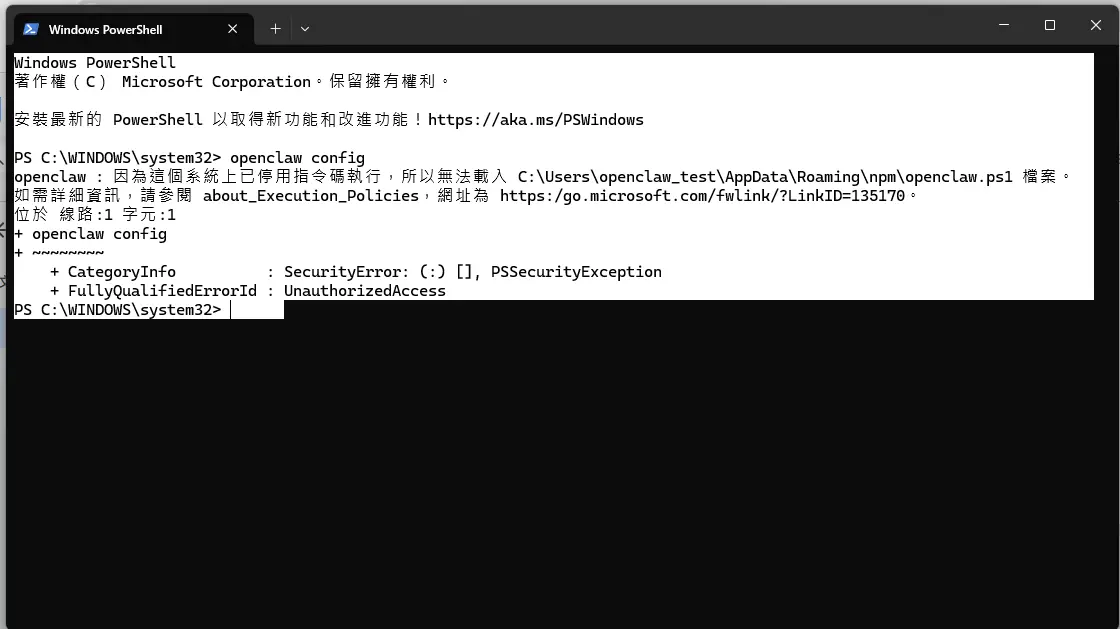
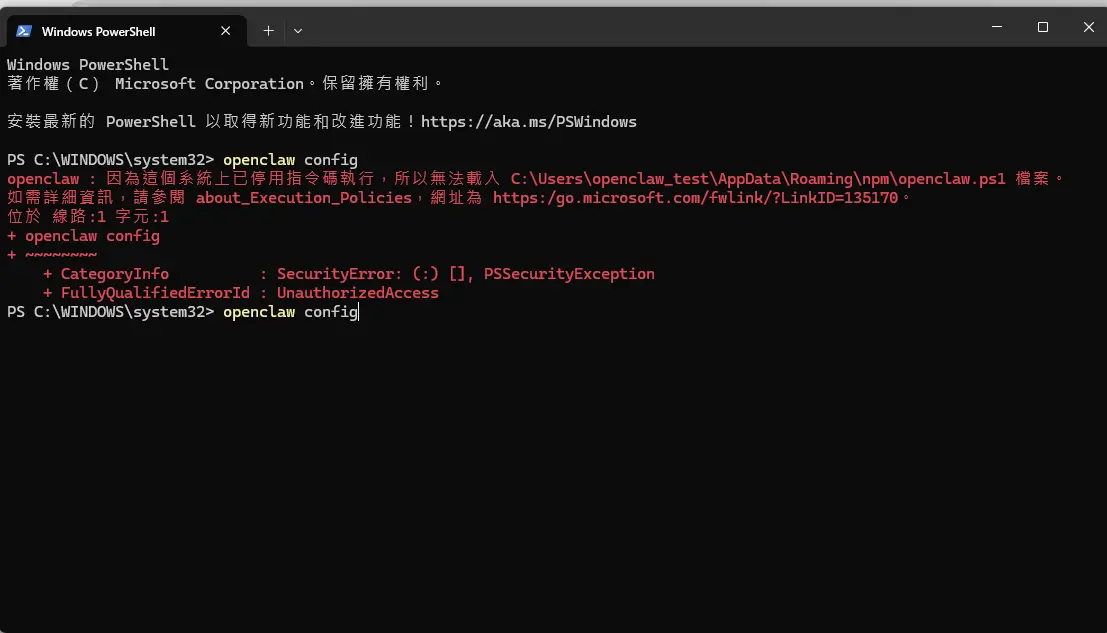
    輸入 openclaw config

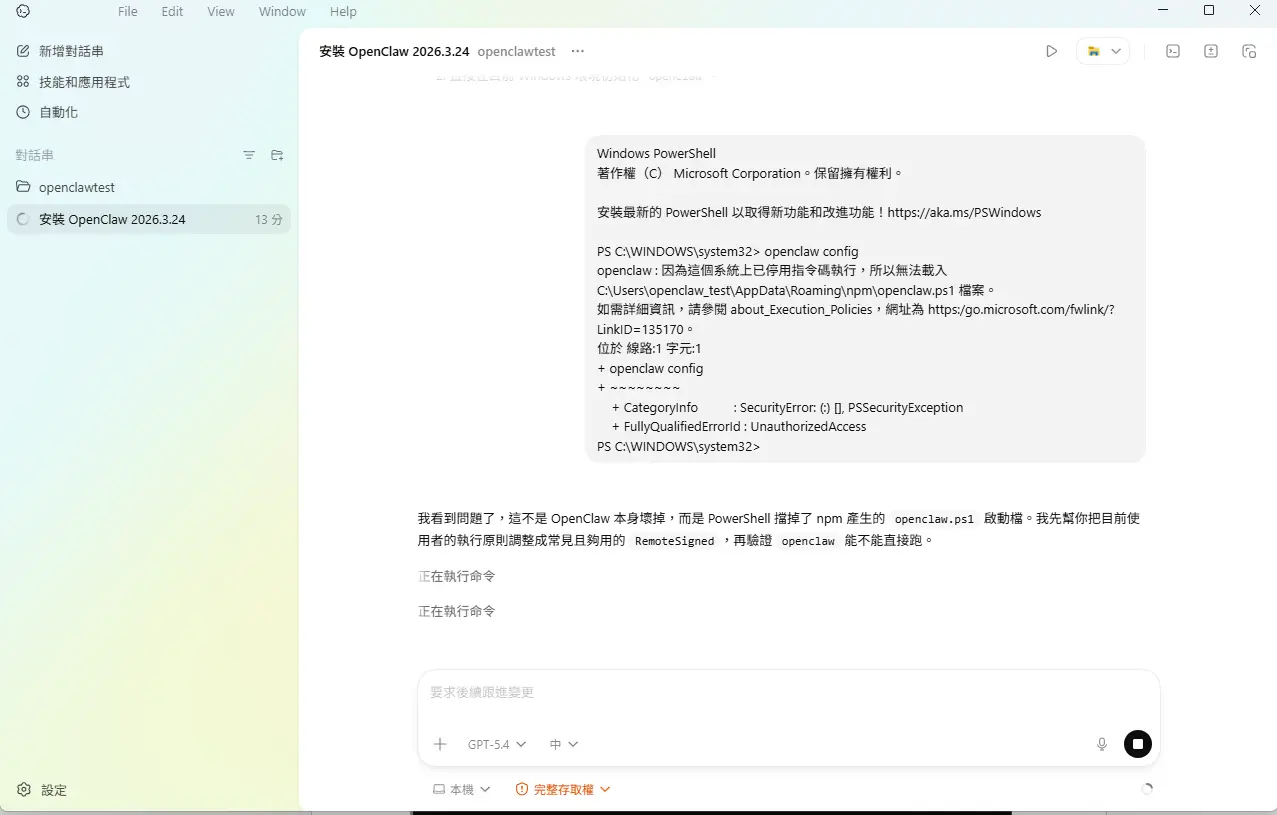
    若有錯誤訊息,將整段錯誤訊息貼回給 Codex。

    Openclaw 22

    問題丟回給 Codex。

    Openclaw 23
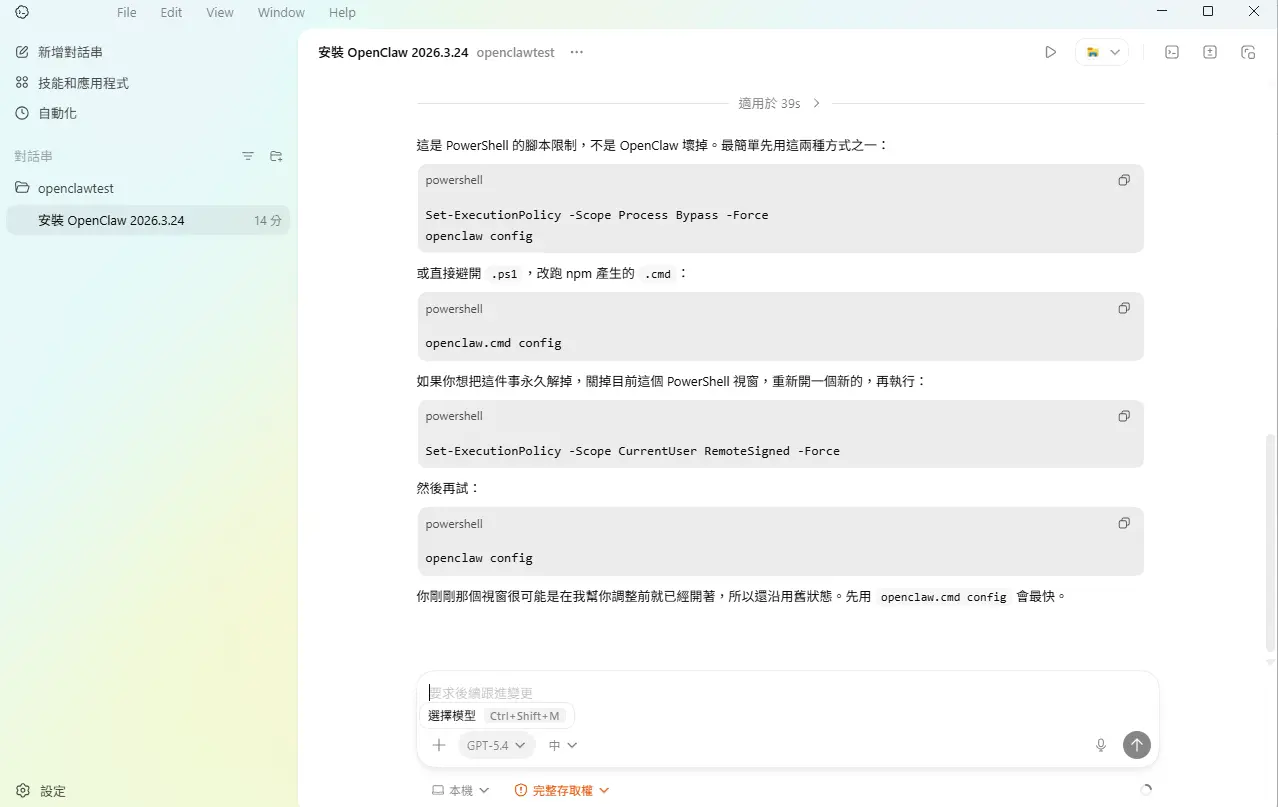
    Openclaw 24

    處理完畢 40秒。

    Openclaw 25

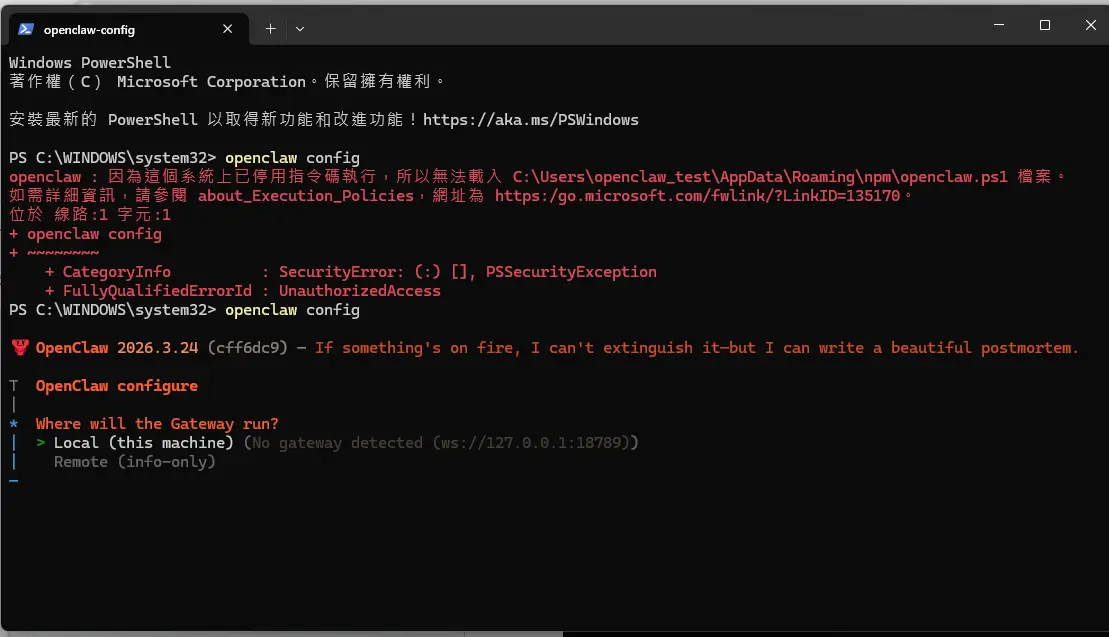
    重新呼叫設定(openclaw config)。

    Openclaw 26

    選擇本機 Local( this machine)。

    Openclaw 27

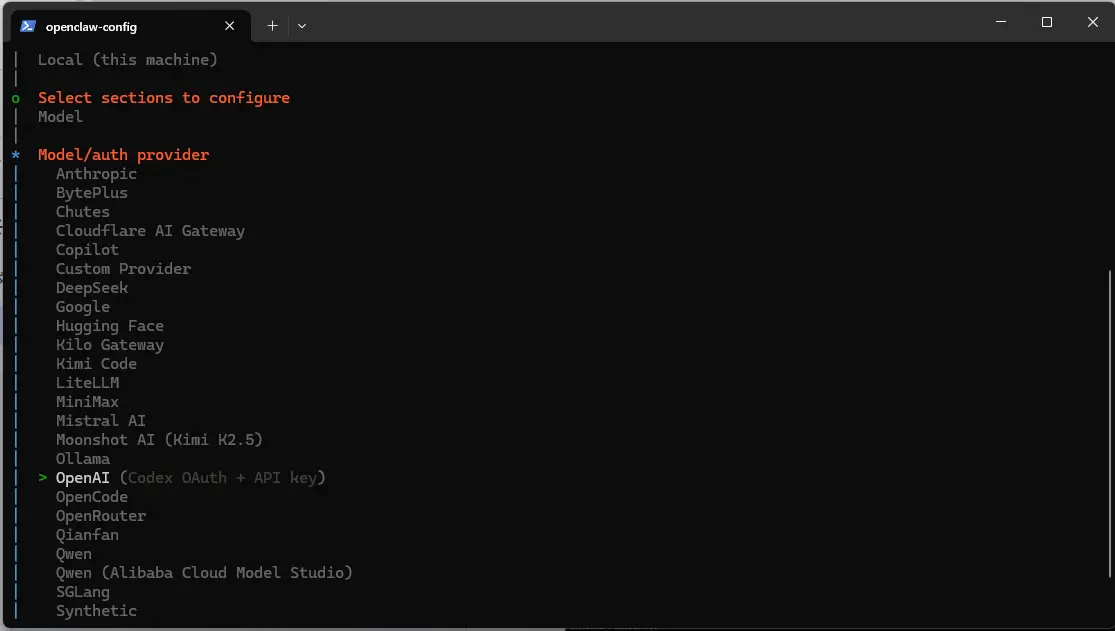
    Modle(模型)選擇 OPENAI。

    Openclaw 28

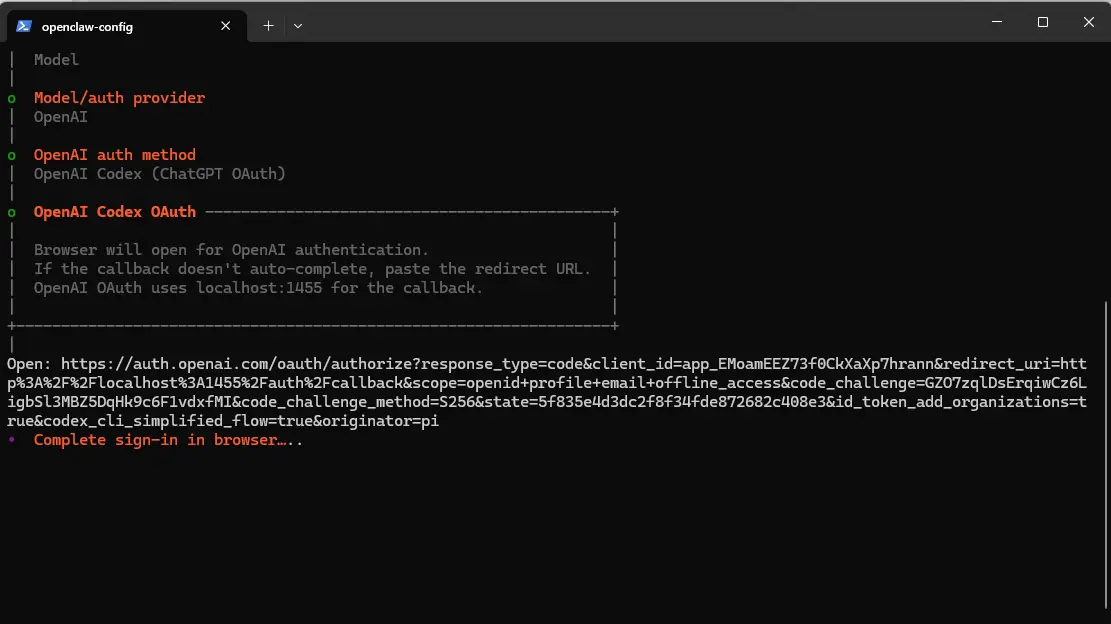
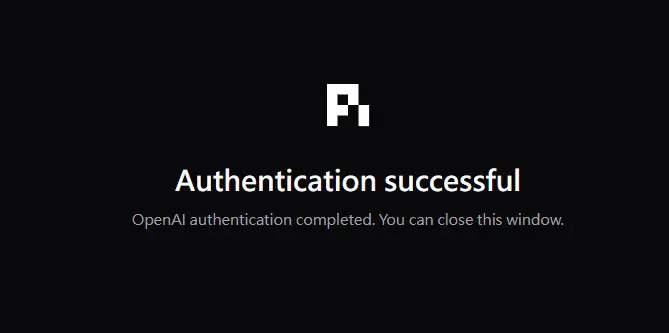
    選擇 Codex 並登入。

    Openclaw 29
    Openclaw 30

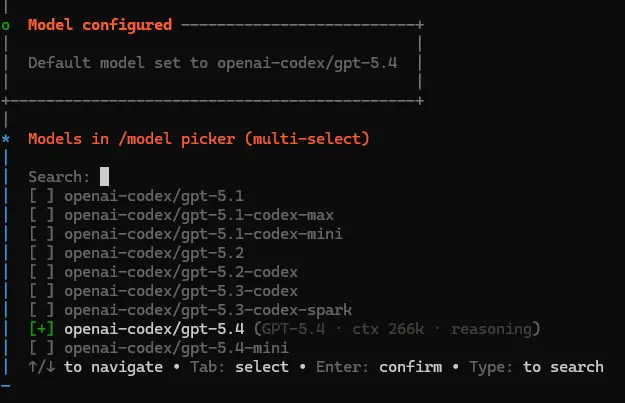
    ▍選擇使用模型 

    已預設 GPT5.4 或 選擇自己想要的模型。

    Openclaw 31

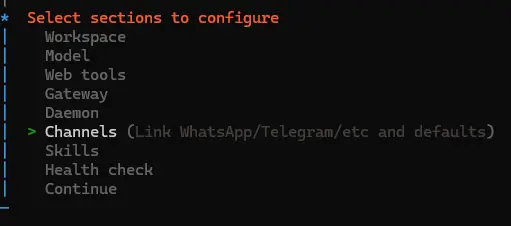
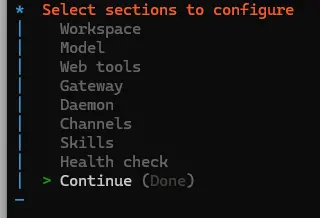
    按下 ENTER 選擇 Channels。

    Openclaw 32
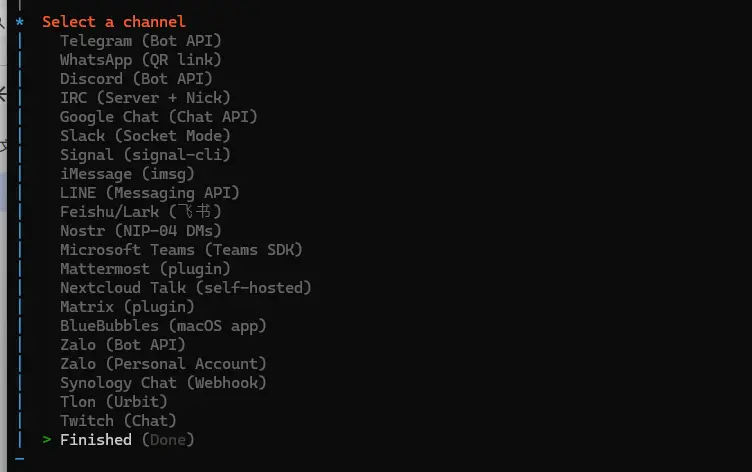
    Openclaw 33

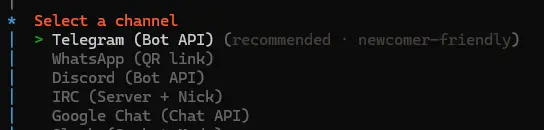
    選擇 Telegram

    Openclaw 34

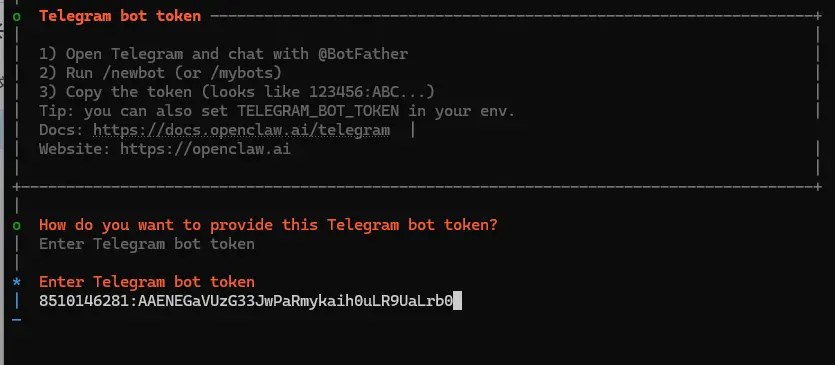
    輸入 bot token。

    Openclaw 35

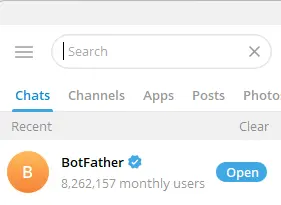
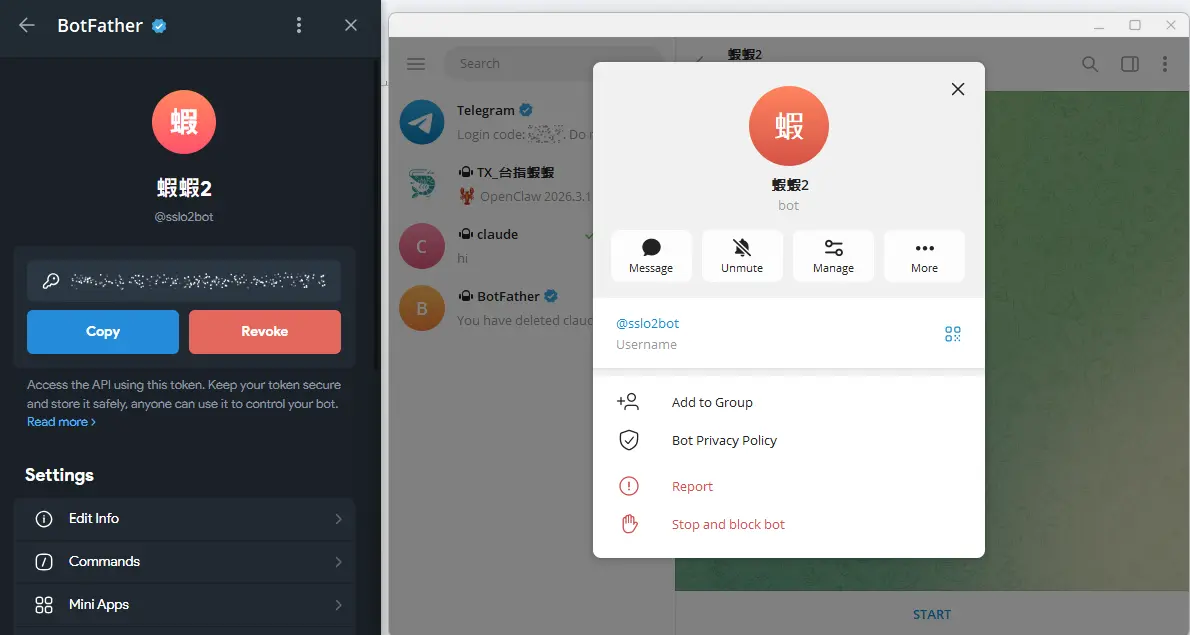
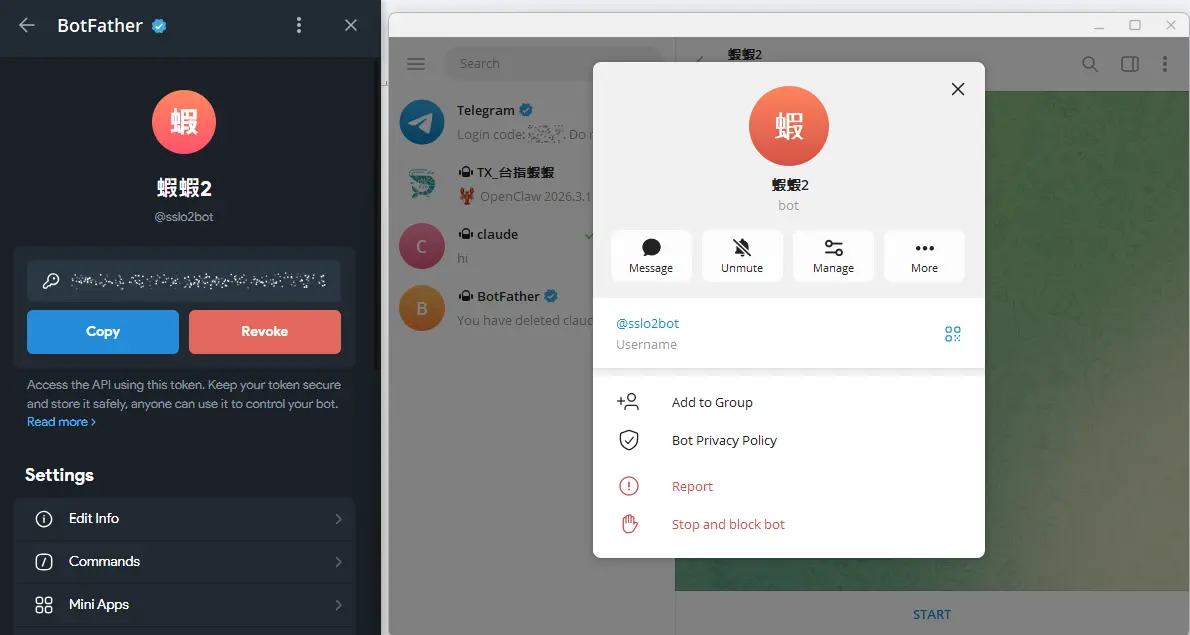
    ▍來到 Telegram 搜尋 Botfather 點選 OPEN

    Openclaw 36

    1)若沒有Open選項

    則直接與 Botfather 對話,

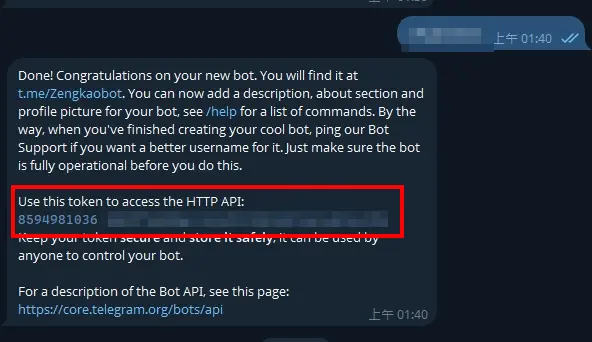
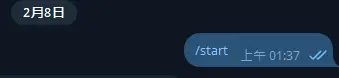
    /start之後/newbot 回覆機器人代號…bot 結尾,

    可以使用的話會跳出一串 token。
    Openclaw 37
    Openclaw 38
    Openclaw 39

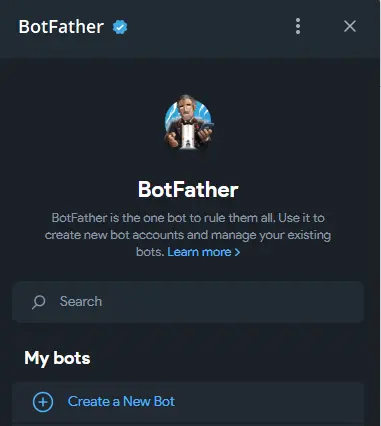
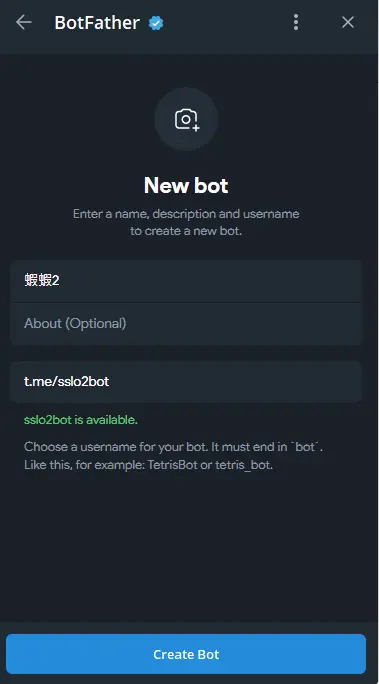
    2)有 OPEN 選項 點選 Create a New Bot

    Openclaw 40

    輸入機器人資料之後點選 crate bot。

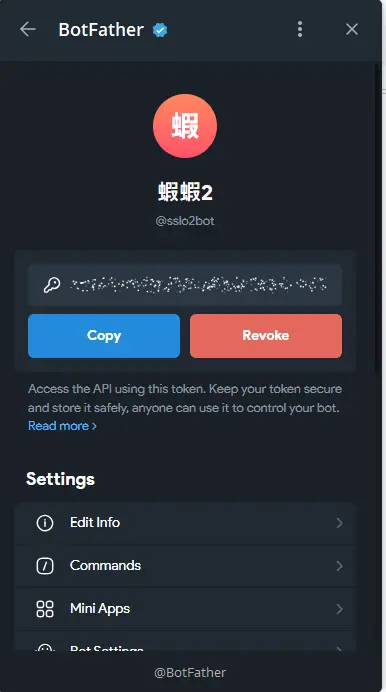
    Openclaw 41

    把 token copy。

    Openclaw 42

    回到 PowerShell 貼上。

    Openclaw 43

    之後就 Enter 結束。

    Openclaw 44
    Openclaw 45

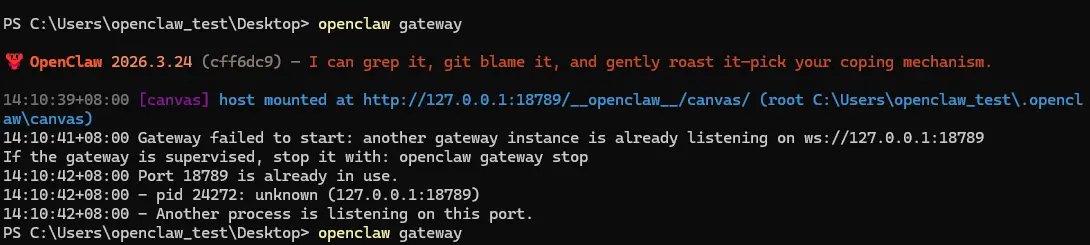
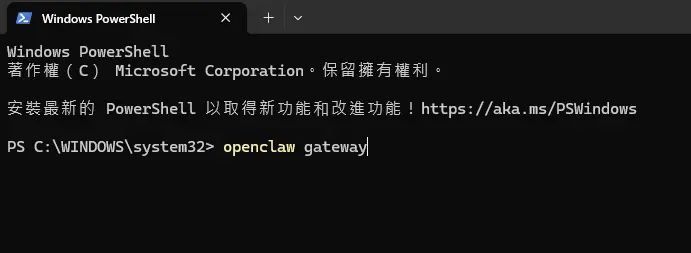
    ▍[重要] 開啟新的powershell 

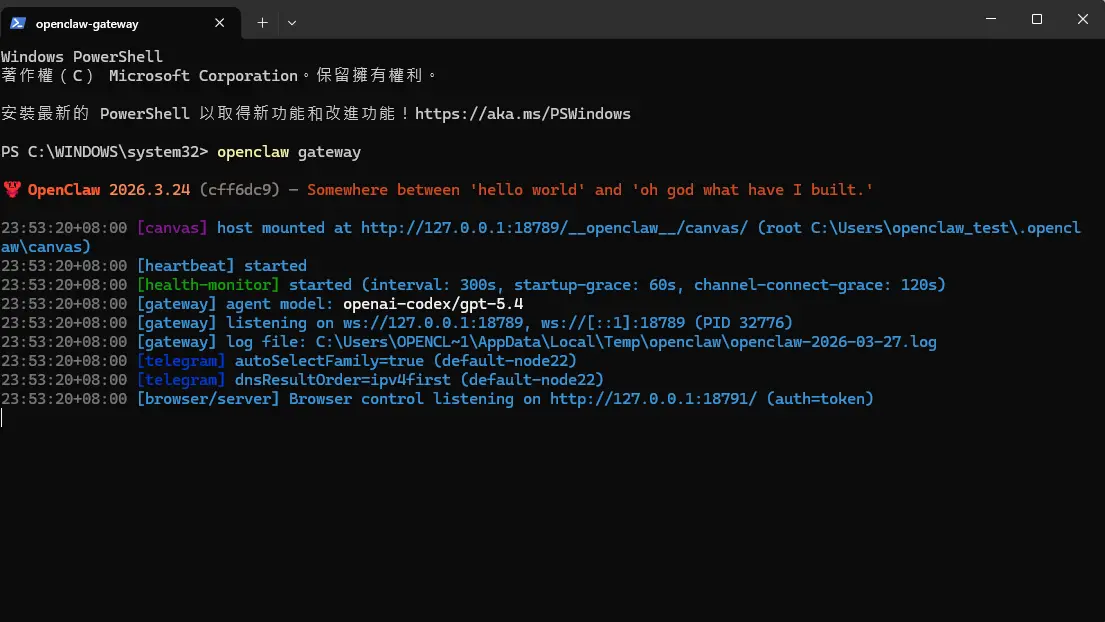
    輸入指令 openclaw gateway,保持開啟不關閉。

    Openclaw 46

    點選 message。

    Openclaw 47

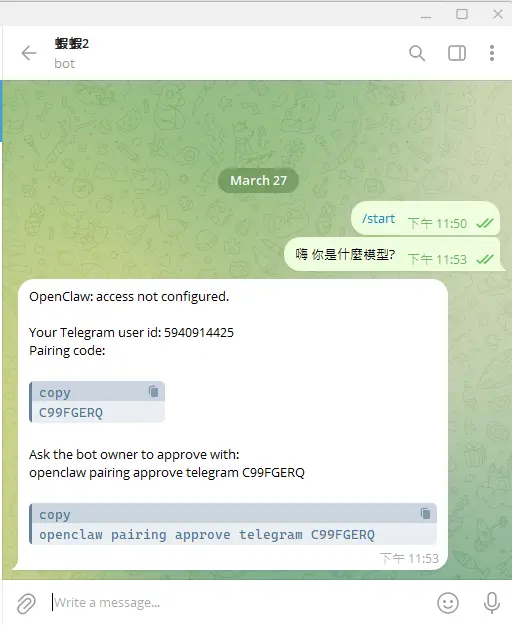
    點選 start。

    Openclaw 48

    與機器人配對。

    Openclaw 49

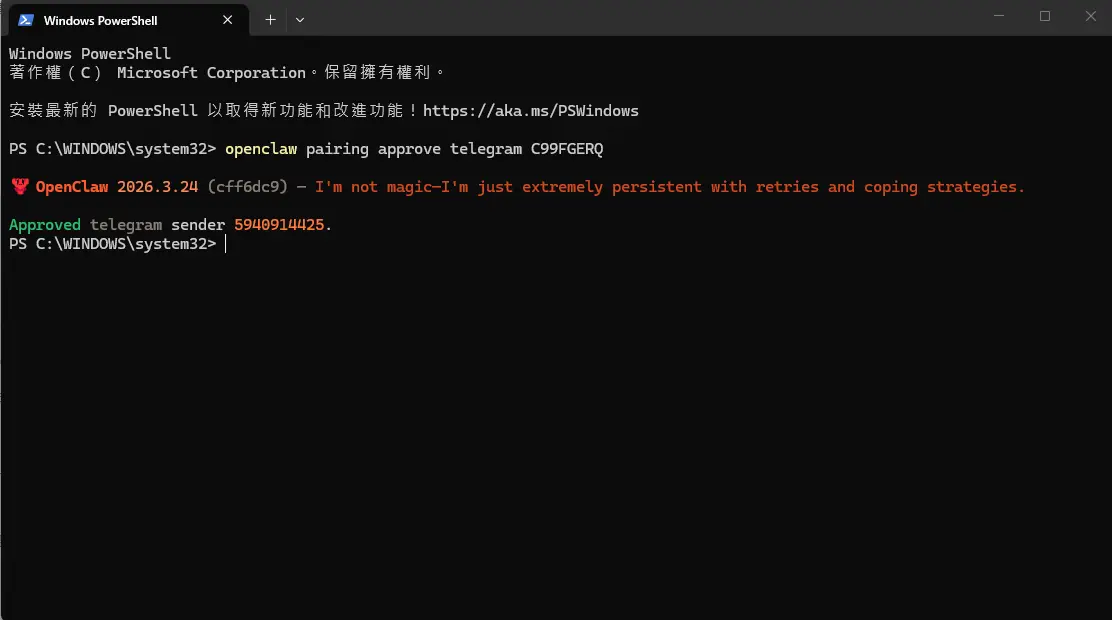
    ▍[重要] 再開啟一個powershell

    Openclaw 50

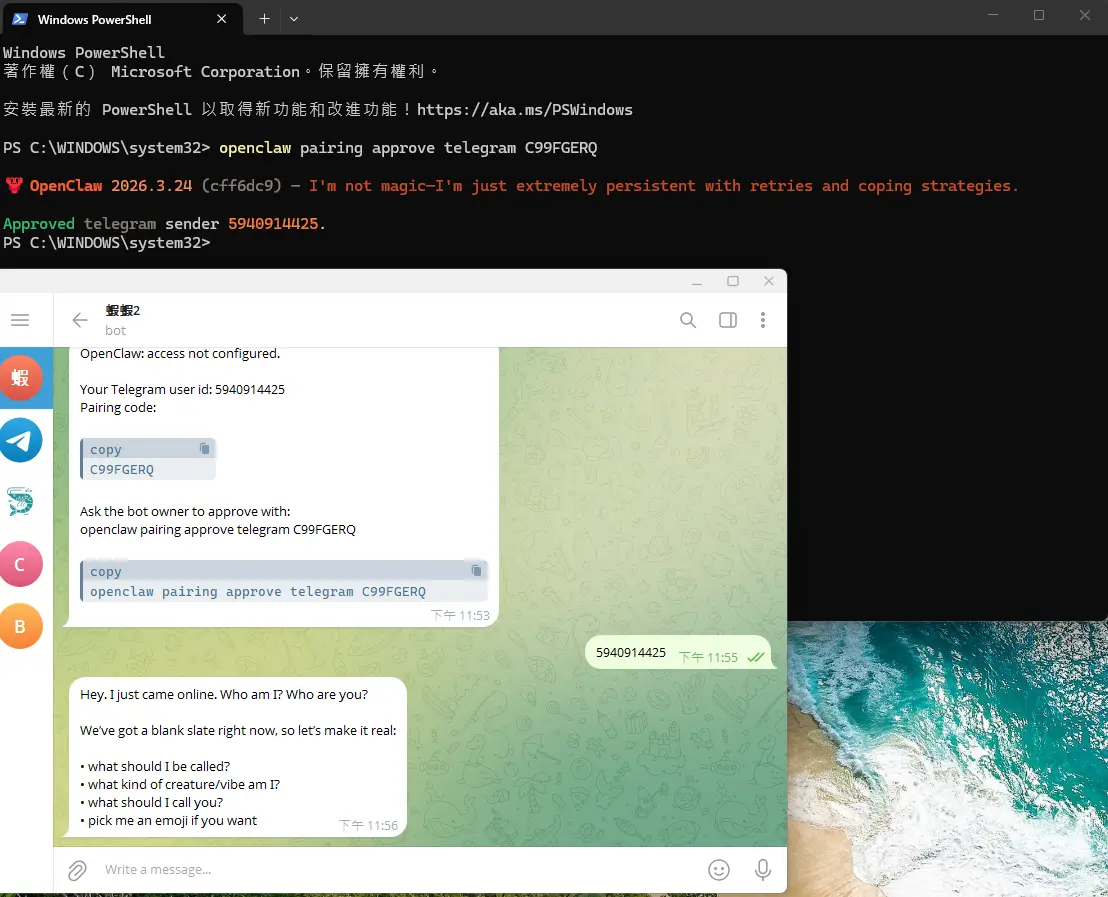
    向機器人回傳密碼。

    Openclaw 51

    ▍啟動龍蝦 openclaw gateway

    Openclaw 52

    確認完成。

    Openclaw 53

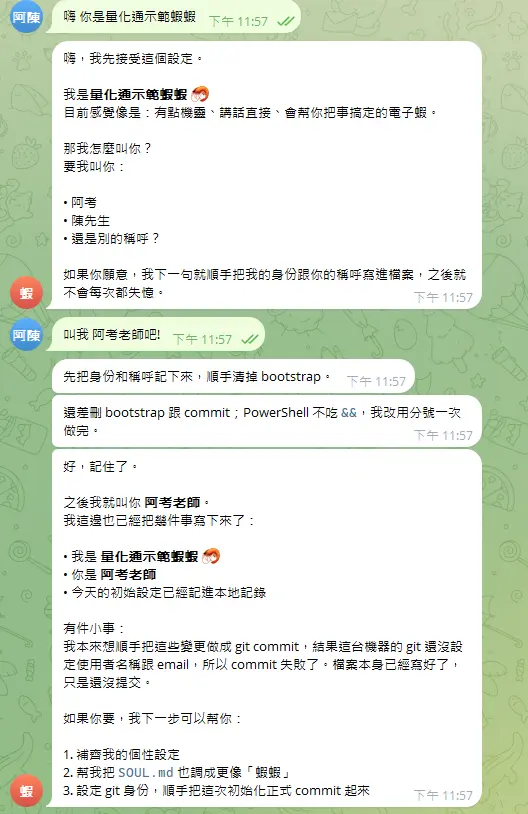
    可以開始與機器人對話。

    Openclaw 54

    ▍常用詞彙

    • openclaw gateway開啟龍蝦)
    • openclaw config設定)
    • openclaw doctor檢查)

    ▍未來使用

    一定要有一個 POWERSHELL 一直開著

    ▍控制台

    預設路徑:http://127.0.0.1:18789/

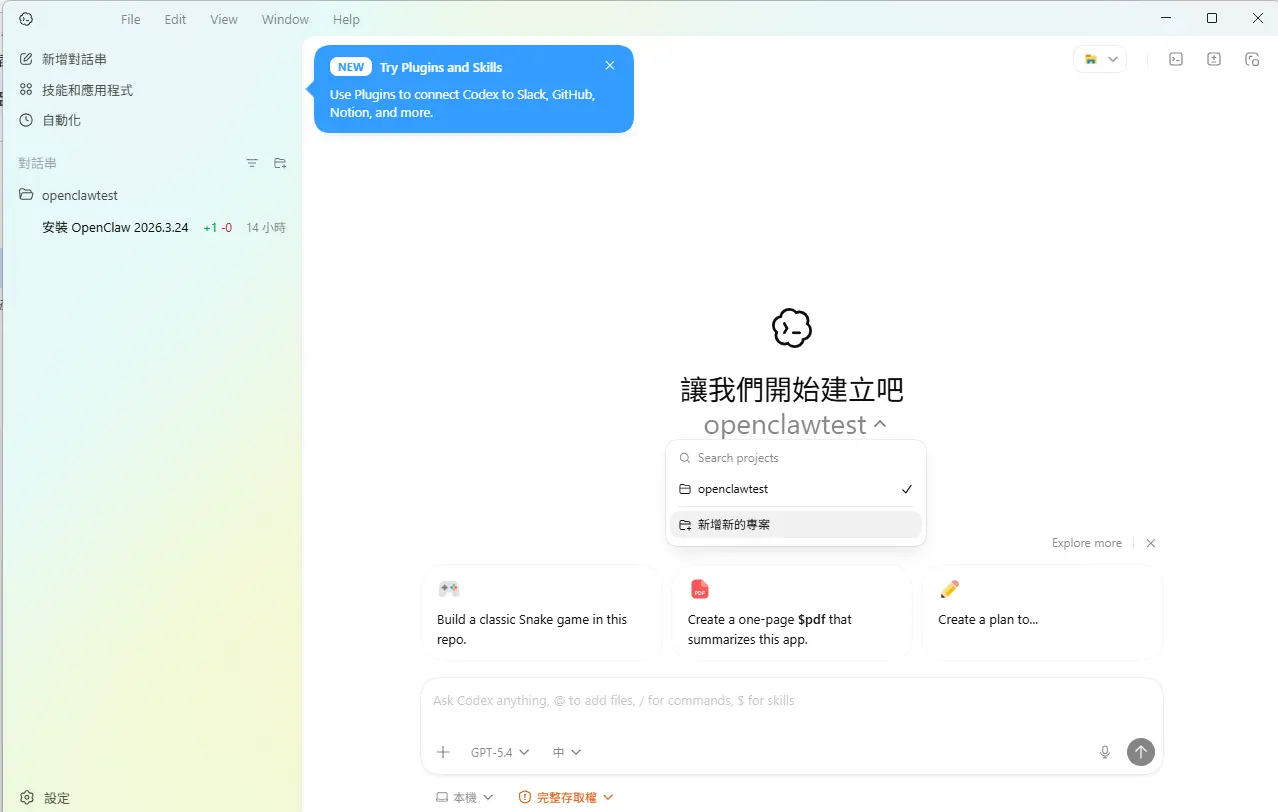
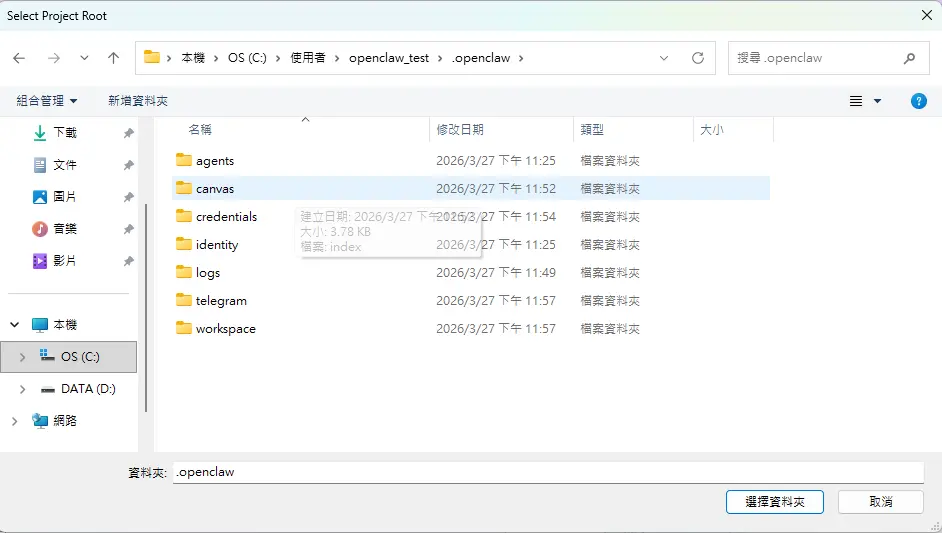
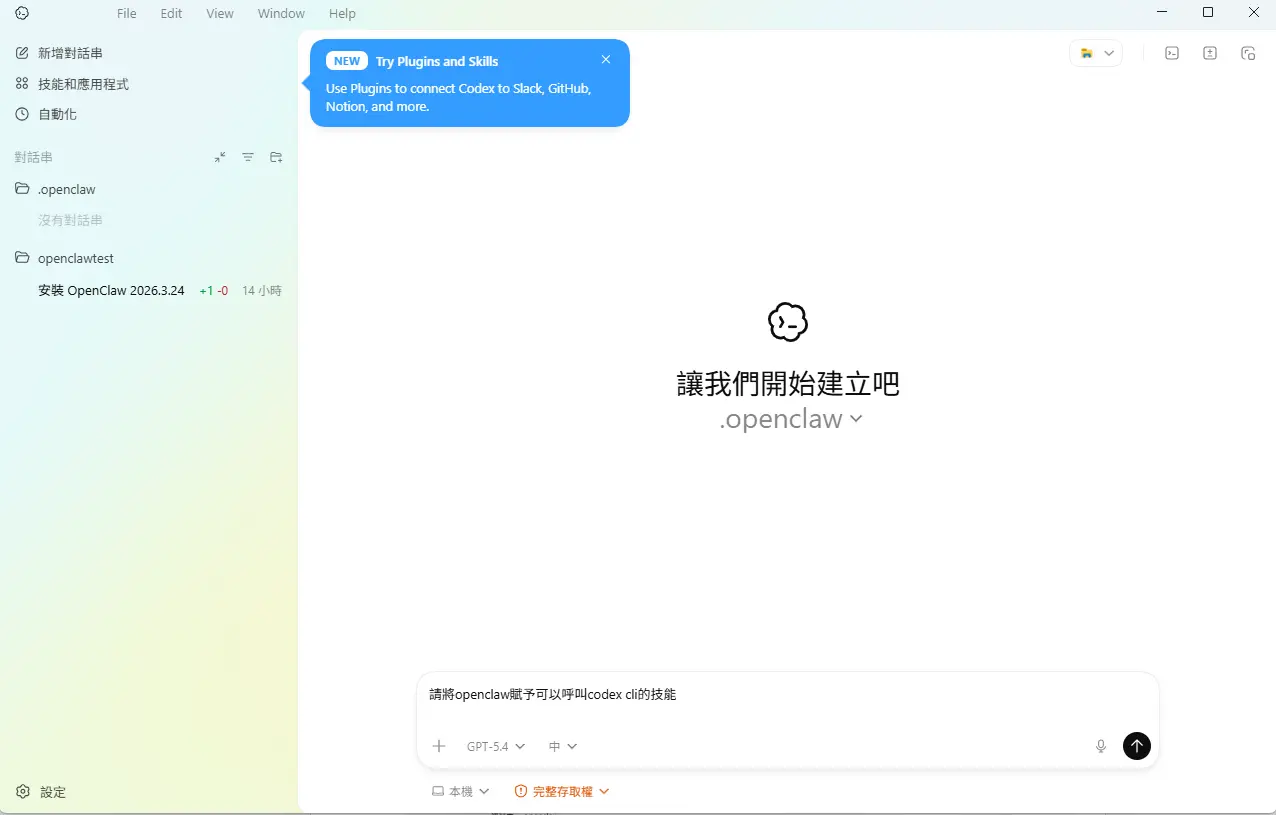
    ▍Codex 極簡串聯

    選擇.opneclaw 資料夾。

    Openclaw 55
    Openclaw 56

    輸入需求提示詞 

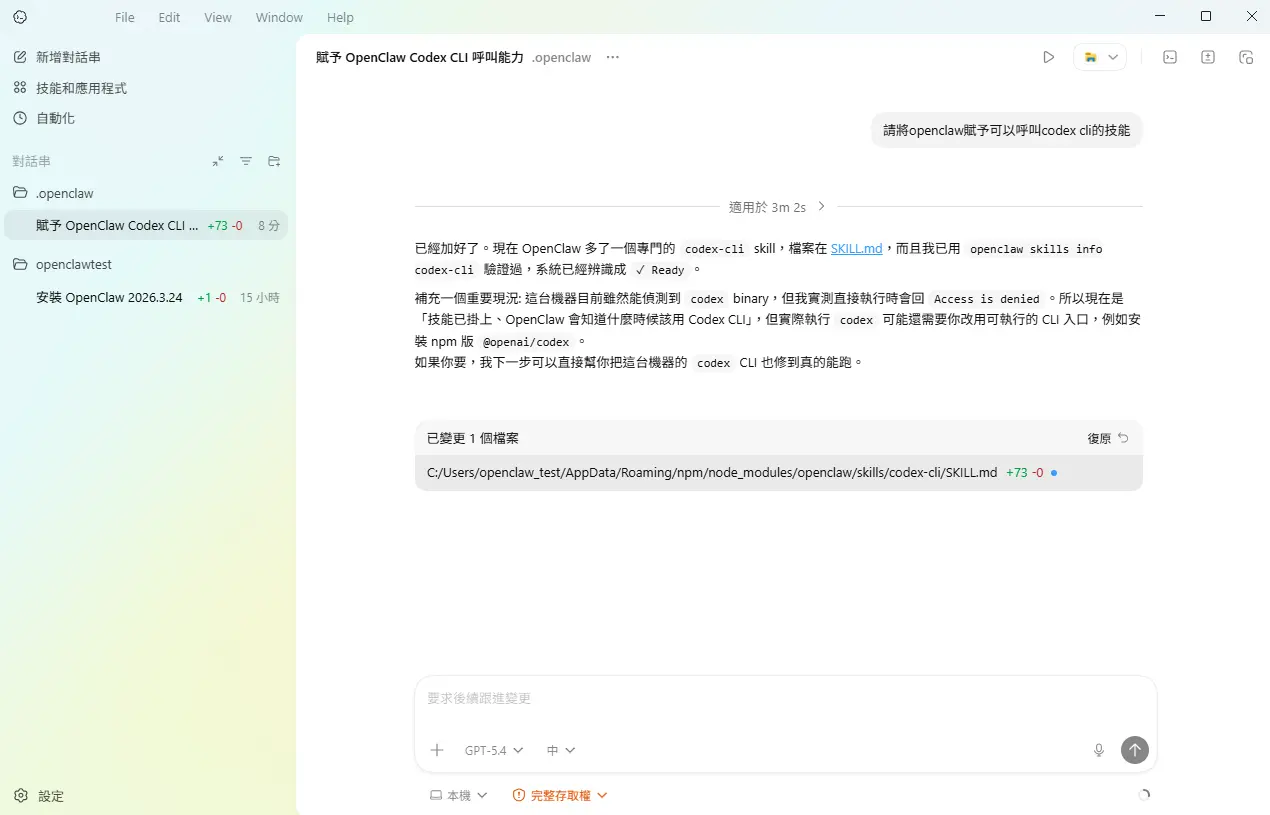
    請將 OpenClaw 賦予可以呼叫 Codex cli 的技能。

    Openclaw 57

    完成安裝。

    Openclaw 58

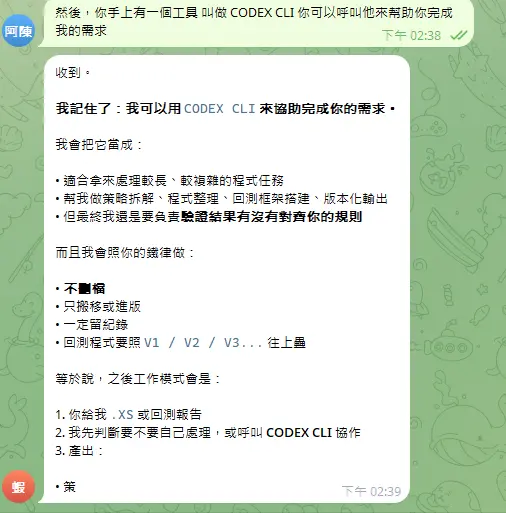
    驗收

    Openclaw 59

    你想要龍蝦為你做什麼?

    到這邊就整個安裝結束了,可以在TG上對龍蝦發號施令了!


    加入LINE社群量化交易討論群」無壓力討論與分享!

    加入Discord 「量化交易討論群」即時獲取實用的資源!

    Anti Fraud 10140382164
    Anti Fraud 10140382163
    Anti Fraud 10140382165

    *本文主要由 AI 量化交易共同群主 阿考 撰寫,並由 Tony 與量化通團隊審核校稿後發佈。

    量化通QuantPass
    量化通QuantPass

    量化通是個致力於全民量化金融教育的社群,我們希望透過由淺入深的內容,帶領大家以正確觀念來實踐自動化的金融投資研究分析。

    文章: 249

    發佈留言

    發佈留言必須填寫的電子郵件地址不會公開。 必填欄位標示為 *